

- Penguat Wi-Fi buat sendiri
- Lampiran fokus untuk penghala Wi-Fi
- Kami mencipta penguat isyarat Wi-Fi dengan tangan kami sendiri
- Bagaimana untuk membuat pengulang dari penghala
- Bagaimana untuk membuat pengulang dari penghala
- Mengapa pengulang tidak berfungsi?
- Pemanjangan Wi-Fi
- Penguat Tin Bir
- Penguat
- Menyemak operasi penghala pengulang dan menetapkan semula tetapan
- Ujian kelajuan melalui pengulang
- Tetapan rangkaian melalui PC
- Cara penghala WiFi TP-Link berfungsi dalam mod jambatan WDS
- Di mana untuk meletakkan pengulang
- Menghidupkan dan menyambungkan peranti
- Bagaimana untuk menyambungkan penguat?
- Mengapa melumpuhkan WPS
- Petua Berguna
- Menyediakan penerima pada komputer riba atau komputer
- Antena buatan sendiri
- Penggantian penghala
- Cadangan
- Penguat Isyarat Wi-Fi
- Menyambung pengulang Cina
- Membuat penguat isyarat Wi-Fi dengan tangan anda sendiri
- Aplikasi pada OS Android untuk menjadikan telefon pintar anda sebagai pengulang
- FQRouter
- NetShare
- Kongsi Bersih (dengan ruang dalam ejaan)
- Skim persediaan umum
- Tetapan tambahan
Penguat Wi-Fi buat sendiri
Jika anda mahu, anda boleh membuat sendiri penguat Wi-Fi daripada cara yang diubahsuai, dengan itu menjimatkan wang. Walau bagaimanapun, perlu diperhatikan bahawa faedah "produk buatan sendiri" sedemikian agak meragukan, dan risiko menyebabkan penghala tidak dapat digunakan adalah sangat tinggi.Di bawah ini kita akan melihat reka bentuk muncung penguat isyarat arah yang membolehkan anda menguatkan isyarat Wi-Fi tanpa mempertaruhkan "kesihatan" penghala anda.
Lampiran fokus untuk penghala Wi-Fi
Isyarat penghala Wi-Fi merambat dalam corak bulat - apabila ia bergerak menjauhi sumber, ia merosot, dan apabila ia melampaui zon penerimaan yang boleh dipercayai, ia mula terputus. Jika perlu, isyarat boleh difokuskan dan dihantar ke arah yang betul, di mana liputan penghala tidak mencukupi. Untuk membuat muncung pemfokus, anda memerlukan wayar tembaga dengan diameter 0.8 hingga 1 mm dan sekeping plastik atau kadbod tebal.
Pemasangan muncung dilakukan dalam urutan berikut:
Muncung sedemikian memberikan sehingga 10 dB keuntungan, manakala gambar rajah mengambil bentuk arah, iaitu, isyarat Wi-Fi dihantar secara stabil untuk sebahagian besar hanya dalam satu arah.
Kami mencipta penguat isyarat Wi-Fi dengan tangan kami sendiri
Terdapat ramai tukang jahit yang telah mencipta penguat sendiri. Mari lihat pilihan yang paling biasa dan berfungsi. Anda boleh membuat penguat isyarat Wi-Fi sedemikian dengan tangan anda sendiri dalam masa 10 minit sahaja daripada bahan buatan sendiri.
Pilihan pertama dan paling mudah ialah menggunakan kotak cakera. Ia mempunyai jejari yang sempurna untuk tujuan kita. Jadi, kami mengambil CD BOX dan memotong spire, tetapi tidak sepenuhnya. Ia perlu meninggalkan kira-kira 18 mm. Sekarang, dengan fail di puncak menara, kami membuat potongan kecil untuk pengikat.
Langkah seterusnya ialah membuat petak kuprum. Kami sedang mencari dawai sepanjang 25 sentimeter dan buat dua segi empat sama daripadanya dengan membengkokkan hujungnya. Struktur tembaga ini serupa dengan antena, kami membetulkannya pada puncak kotak cakera kami dan melekatkannya.
Hujung antena mesti dipateri bersama dan dipateri ke kabel sepaksi yang menuju ke modem kami.Di bahagian bawah persediaan ini, letakkan CD yang akan bertindak sebagai pemantul di sini.
Bagaimana untuk membuat pengulang dari penghala
Setelah mengkonfigurasi peranti dengan betul, pemilik akan dapat menggunakan penghala masuk. Sesetengah model penghala mempunyai butang suis mod, yang sangat memudahkan proses peralihan. Sekiranya tiada perubahan sedemikian berlaku dalam menu Internet. Kehadiran penghala kedua membolehkan anda membuat pengulang secara bebas.
Masalah ini boleh diselesaikan dengan menukar saluran penghantaran isyarat pada pemancar utama. Selepas membuat perubahan, anda mesti menyimpan tetapan baharu. Selepas melengkapkan semua langkah, jambatan dicipta antara kedua-dua peranti menggunakan wayar. Operasi mudah ini membolehkan anda membuat pengulang wayarles dengan cepat daripada penghala lama.
Bagaimana untuk membuat pengulang dari penghala
Mod pengulang paling berjaya dilaksanakan dalam penghala Zyxel dan Asus. Segala-galanya sangat mudah untuk dikonfigurasikan melalui antara muka web dan berfungsi dengan sempurna.
Untuk menukar penghala menjadi pengulang, anda perlu menukar mod operasinya. Untuk sesetengah peranti, seperti Zyxel Keenetic Lite III, mod pengendalian ditukar dengan suis pada panel belakang. Dalam kes ini, anda hanya perlu memilih mod "Penguat" atau "Pengulang". Jika tiada suis sedemikian, kami menukar mod pengendalian melalui antara muka web.
Kami memasukkan dalam penyemak imbas alamat penghala anda (biasanya 192.168.0.1 atau 192.168.1.1) dan nama pengguna dan kata laluan anda. Jika anda belum menukar tetapan lalai, maklumat tentang parameter ini boleh didapati pada pelekat di bahagian bawah penghala. Jika anda menghadapi sebarang kesulitan pada peringkat ini, semak dokumentasi untuk peranti anda atau cari manual di Internet.
Kami akan menganggap bahawa anda telah berjaya melog masuk ke antara muka web. Sekarang kita perlu mencari item menu yang kita perlukan.
Dalam penghala Zyxel, anda perlu pergi ke tab "Sistem" dan pilih item "Mod" di sana. Di sini kami meletakkan tanda pada item "Penguat - sambungan zon Wi-Fi", simpan tetapan dan but semula peranti.

Semuanya, sudah selesai. Walau bagaimanapun, terdapat satu "tetapi".
Selepas mendayakan mod pengulang, anda tidak akan dapat memasuki antara muka web penghala anda di 192.168.0.1. Antara muka web tidak akan tersedia melalui Wi-Fi atau kabel. Kerana pengulang menerima alamat IP daripada penghala utama yang mengedarkan Internet, dan alamat ini berbeza daripada alamat lalai.
Untuk mengetahuinya, anda perlu pergi ke penghala utama dan lihat senarai peranti yang disambungkan kepadanya. Antaranya akan menjadi pengulang anda. Di sini anda juga boleh melihat IPnya dan, jika perlu, masukkan tetapan.
Jadi, mod pengulang diaktifkan. Hanya ada satu perkara yang tinggal - untuk menyambungkan pengulang ke penghala utama yang mengedarkan Internet di apartmen anda.
Untuk melakukan ini, tekan butang WPS pada penghala utama dan pada penghala pengulang. Ia tersedia pada hampir setiap penghala moden. Jika tiada, mod WPS boleh diaktifkan dalam antara muka web peranti.
Selepas menekan butang, anda perlu menunggu sedikit. Penunjuk Wi-Fi akan berkelip untuk seketika sehingga sambungan diwujudkan. Penunjuk sambungan Internet (WAN) harus menyala pada pengulang. Buka senarai rangkaian yang tersedia pada komputer riba atau telefon pintar anda dan semak kualiti isyarat.
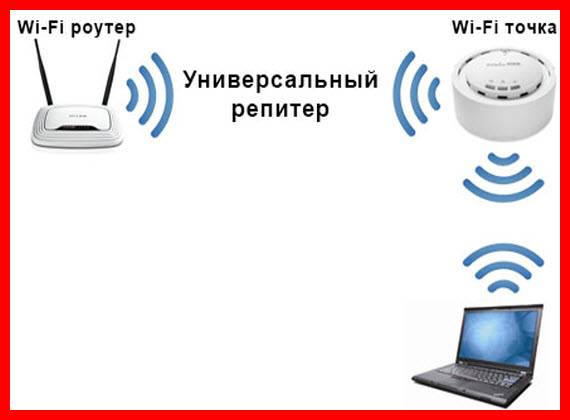
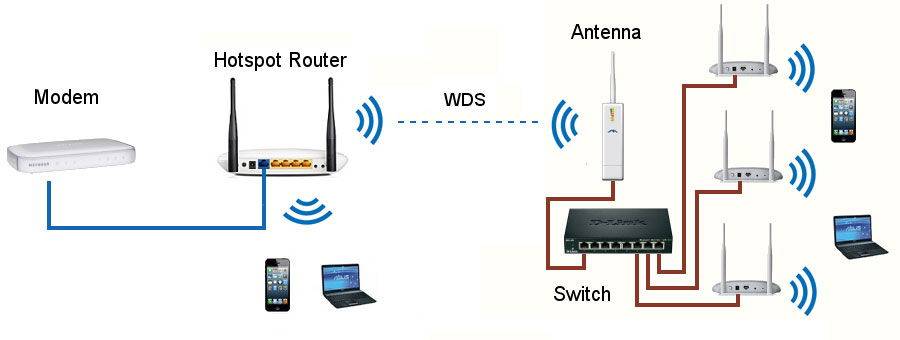


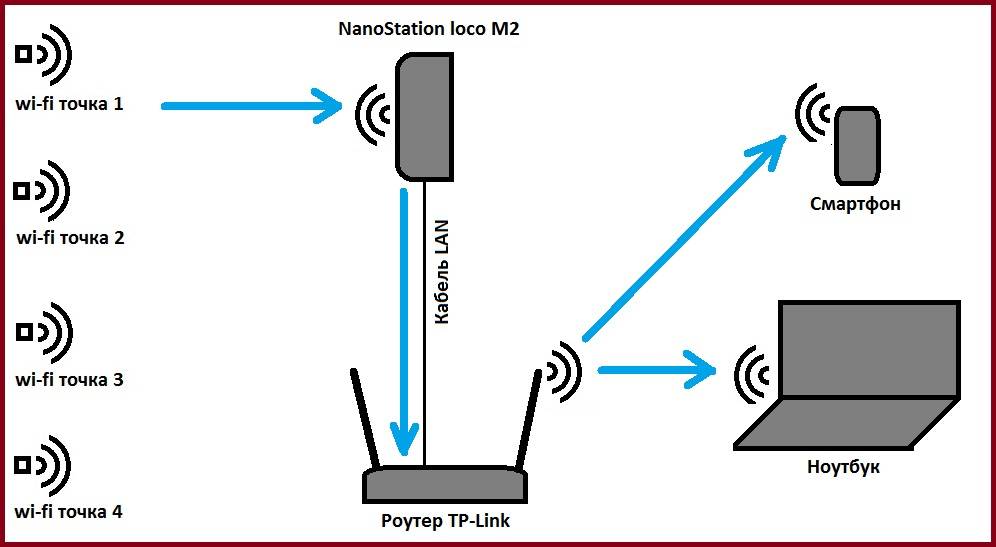

Pada penghala Asus, persediaan dilakukan dengan cara yang sama. Dalam tetapan, cari tab "Pentadbiran", dan di dalamnya - item "Mod operasi". Pilih "Mod Pengulang" dan klik "Simpan". Ini akan membuka senarai rangkaian wayarles yang tersedia. Pilih yang anda mahu dan masukkan kata laluan. Pengulang akan menyambung ke rangkaian.
Jika anda ingin melumpuhkan mod pengulang, anda boleh melakukannya di tempat yang sama, dalam tetapan mod pengendalian. Sudah tentu, selepas mengetahui IP baharu peranti anda. Jika kaedah ini tidak menyelesaikan masalah, anda sentiasa boleh menggunakan kaedah yang terbukti - tetapkan semula penghala ke tetapan kilang menggunakan butang pada panel belakang.
Mengapa pengulang tidak berfungsi?
Dalam kes di mana rangkaian Internet wayarles disusun menggunakan dua penghala, masalah mungkin timbul dalam pengendalian penghala dalam mod pengulang. Jika dia tidak mahu menyalin dan menghantar isyarat Internet, anda mesti mengikuti langkah berikut:
- Semak alamat IP untuk konflik. Tukar alamat IP penghala yang beroperasi dalam mod pengulang.
- Periksa saluran penghantaran isyarat. Ia mesti sepadan pada kedua-dua peranti. Anda boleh menyelesaikan masalah dengan memilih saluran lain.
- Semak bahawa pilihan WPS dan DHCP dinyahdayakan pada pemanjang.
- Pastikan jenis penyulitan sepadan, serta ketepatan kata laluan pengguna yang dimasukkan.
Jika melakukan langkah-langkah ini tidak membawa kepada hasil yang diingini, anda perlu menetapkan semula tetapan, dan juga menyemak keserasian peranti. Konflik mungkin timbul antara model penghala yang berbeza, yang menghalang organisasi rangkaian wayarles yang betul. Sekiranya tiada pengalaman yang betul dalam bidang ini, anda boleh menghubungi pengilang penghala. Dan yang terbaik adalah menghubungi ahli sihir profesional yang akan mengatur dan mengkonfigurasi rangkaian Wi-Fi wayarles dengan betul. Semua pembekal yang membekalkan isyarat kepada pelanggan mempunyai pakar sedemikian.
Pemanjangan Wi-Fi
Penting! Sangat mudah untuk merosakkan kabel Wi-Fi.
Adalah dinasihatkan untuk mengendalikannya dengan berhati-hati
Bagi kord sambungan, tidak seperti penguat yang dibentangkan di atas, ia berfungsi dengan cara yang sedikit berbeza. Untuk menjadikannya lebih mudah untuk mempelajari dan memahami sifat fungsinya, anda harus tahu bahawa mereka tidak memerlukan kabel Wi-Fi khas seperti itu. Ia paling kerap digunakan dalam penguat.
Kord sambungan boleh berfungsi dengan lebih elegan dan ringkas. Dalam kes tertentu, peranti menghantar isyarat yang baik dari satu bahagian bilik ke bahagian lain, tetapi ia tidak sepatutnya terletak terus di kawasan julat berkesan maksimum penghala. Prinsipnya pada asasnya berbeza daripada kaedah antena.
Kord sambungan dalam kerja mereka hanya menggunakan pendawaian elektrik yang digunakan dalam bangunan atau struktur. Wayar ini menghantar isyarat daripada peralatan Wi-Fi yang mengedarkan. Dalam kes ini, anda perlu menyambung secara manual satu bahagian kord sambungan ke salur keluar elektrik berhampiran penghala, dan satu lagi di tempat yang anda ingin meningkatkan kualiti sambungan. Iaitu, di tempat di mana pengguna merancang untuk terlibat dalam kerja atau hiburan di Internet. Selain itu, anda boleh menyambungkan sebarang peranti secara terus menggunakan port Ethernet.
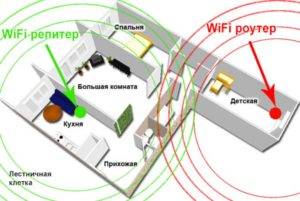
Seperti yang dapat dilihat dari rajah, satu bahagian kord sambungan perlu disambungkan di bilik kanak-kanak berhampiran penghala, dan yang kedua - di salur keluar elektrik dapur, di mana pengguna menghabiskan banyak masa di rangkaian global.
Catatan! Walau bagaimanapun, seperti mana-mana peranti lain, kord sambungan mempunyai kualiti negatif. Yang paling ketara di antara mereka ialah tahap kebolehpercayaan dan kestabilan isyarat yang rendah.
Anda boleh mengadakan perbualan sembang video pada kelajuan tinggi, dan selepas beberapa saat, sambungan boleh diputuskan, yang mengecewakan.
Penguat Tin Bir
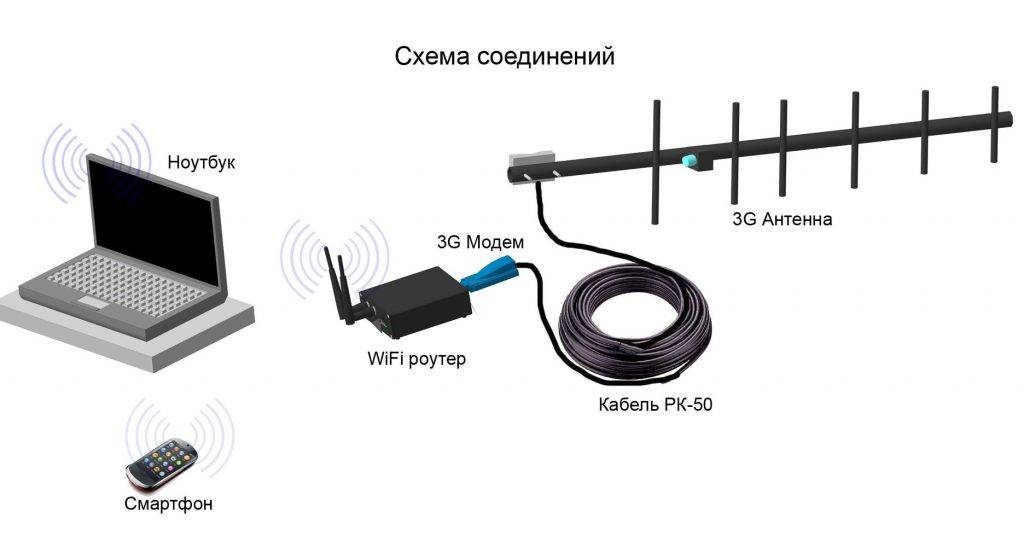
Dalam kes ini, kami tidak akan memberi tumpuan kepada penguat tetapi pada pemantul isyarat. Prinsip reka bentuk berikut adalah berdasarkan menumpukan isyarat terima / hantar ke arah tertentu. Maksudnya, untuk mendapatkan isyarat yang lebih kuat, antena perlu diarahkan ke tempat di mana isyarat wi-fi lemah.
Jadi, mula-mula, cari tin besi dalam apa-apa saiz, potong bahagian bawah dan hampir sepenuhnya bahagian atas. Tetapi jangan potong bahagian atas ke hujung, biarkan pelekap kecil di sisi lubang. Antena penghala akan memasuki lubang ini.
Oleh itu, kami mendapat silinder yang perlu dipotong, betul-betul bertentangan dengan lubang di bahagian atas tin. Jadi kami mendapat permukaan bujur licin yang memantulkan gelombang dengan sempurna. Letakkan keseluruhan struktur ini pada antena penghala dan pusingkannya ke arah yang anda perlukan untuk menguatkan isyarat wi-fi.
Perlu diingatkan bahawa kecekapan kaedah ini agak lebih rendah berbanding dengan yang sebelumnya. Dalam kes ini, kami tidak menguatkan isyarat dalam apa-apa cara, tetapi hanya menumpukan pada satu arah. Ia kemungkinan besar akan menjadi lebih lemah di tempat lain di dalam bilik.
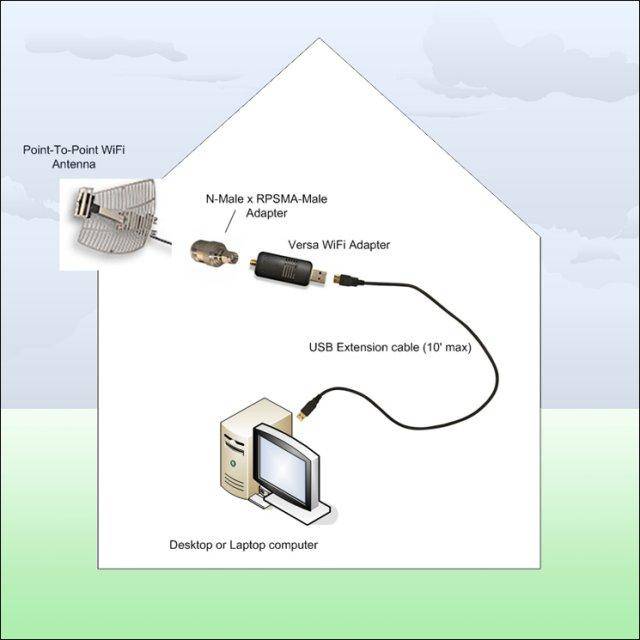


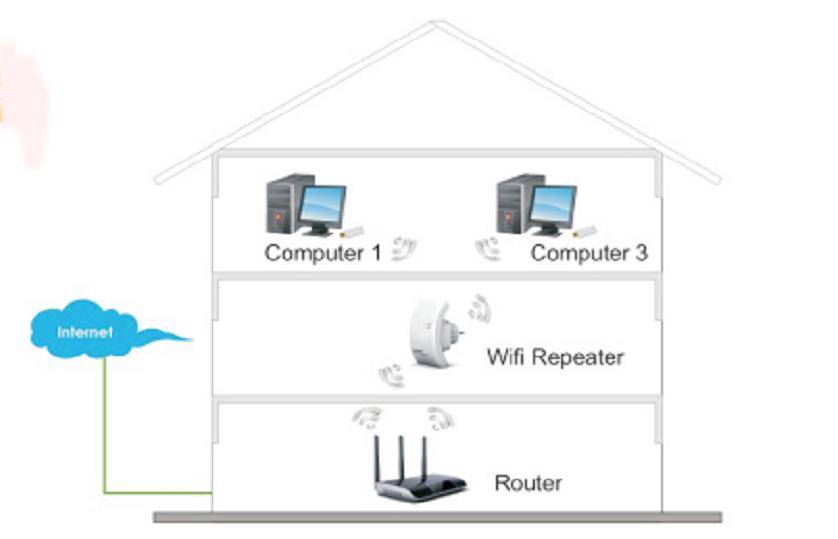
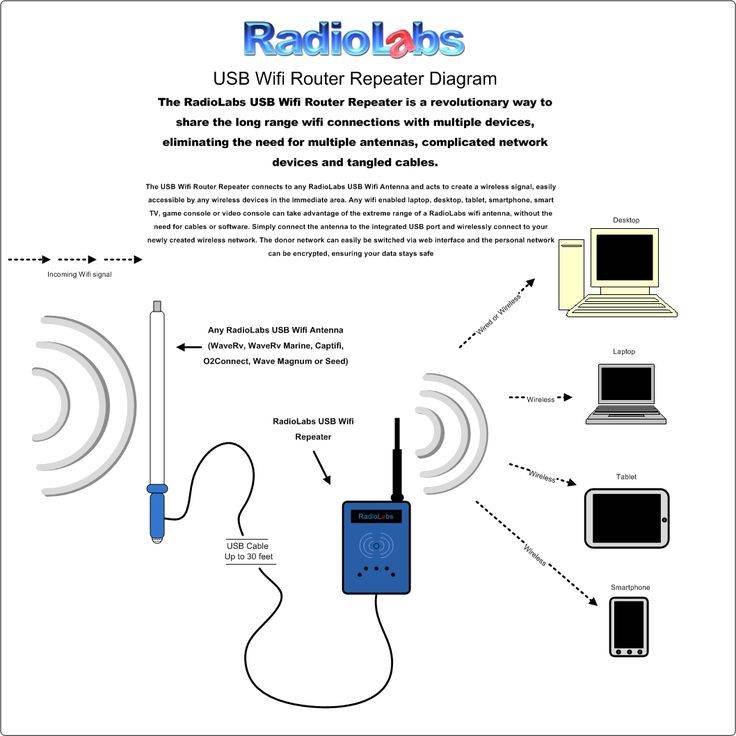

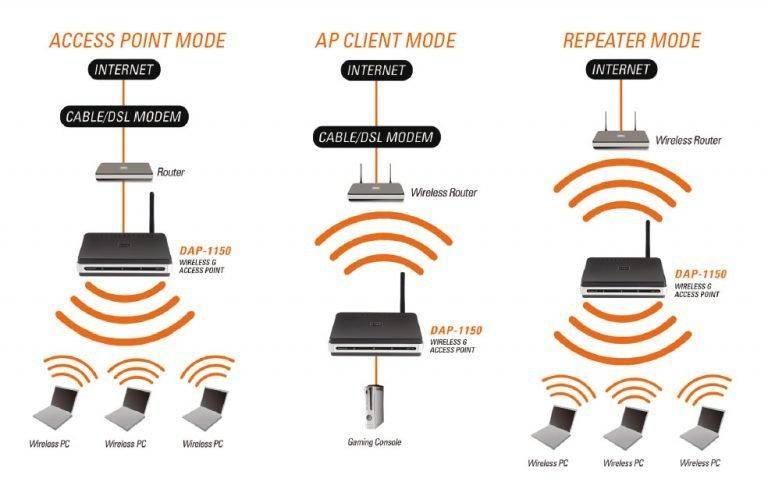


Penguat
Terdapat dua cara untuk membantu meningkatkan isyarat Wi-Fi anda. penghala atau modem - perisian dan perkakasan.
Anda boleh bermula dengan perkakasan, kerana ia dianggap sebagai cara yang paling berkesan. Ini termasuk peralatan berikut, yang mempunyai keupayaan untuk memanjangkan dan menambah baik isyarat dengan pikap yang lebih baik tanpa mengganggu tetapan sistem dan perisian:
- Pengulang;
- Antena;
- Pemantul;
- Penghala.
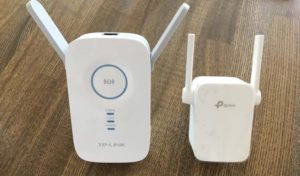
Penting! Prinsip operasi peralatan yang disenaraikan adalah untuk mempengaruhi gelombang elektromagnet, yang sebenarnya menambah baik dan menguatkan isyarat yang diterima.Terdapat penguat khas yang dipalamkan terus ke salur keluar kuasa atau melalui kabel USB ke penghala.
Yang mana satu untuk dipilih terpulang kepada pengguna untuk membuat keputusan.
Terdapat penguat khas yang dipalamkan terus ke salur keluar kuasa atau melalui kabel USB ke penghala. Yang mana satu untuk dipilih terpulang kepada pengguna untuk membuat keputusan.
Sisi positif peralatan perkakasan untuk meningkatkan isyarat ialah keupayaan untuk meningkatkan kelajuan Internet untuk semua peranti yang disambungkan ke rangkaian rumah.
Bagi kaedah pertama, perisian, hari ini tidak ada program yang dapat meningkatkan kualiti isyarat yang diterima pada telefon. Terdapat aplikasi khas yang membolehkan anda mengawal kualiti komunikasi, iaitu, mereka secara langsung menghantar data kepada pengguna mengenai tahap isyarat yang diterima. Iaitu, dengan bantuan mereka, anda boleh memilih tempat dengan tahap komunikasi terbaik. Sesetengah program mungkin bertukar secara automatik ke stesen dengan kadar maklumat yang lebih baik. Mengenai ini, kemungkinan kaedah perisian tersebut telah habis.
Untuk memilih penggalak isyarat Internet terbaik untuk telefon anda, tablet atau mana-mana peranti lain di rumah, anda perlu mengetahui perbezaan utama dan jenis peralatan yang dibentangkan. Peranti sedemikian boleh menjadi luaran dan dalaman, aktif dan pasif, mempunyai pengulang atau hanya antena yang disambungkan terus ke penghala.
Semua penguat, mengikut parameter dan ciri mereka, dibahagikan kepada dua jenis berikut:
- Aktif. Peranti sedemikian beroperasi menggunakan kaedah penguatan isyarat yang menggunakan peralatan penguat (pengulang, penguat, pengulang, dan lain-lain).
- pasif.Jenis ini ialah cara untuk menguatkan isyarat komunikasi, di mana tiada peranti penguat aktif (berdasarkan penggunaan pelbagai jenis antena dan pengulang pasif).
Menyemak operasi penghala pengulang dan menetapkan semula tetapan
Untuk menguji penghala yang beroperasi dengan betul dalam mod pengulang isyarat Internet, pakar mengesyorkan menggunakan perisian yang direka khusus untuk tujuan tersebut. Pada masa ini, Penganalisis wi-fi dianggap sebagai program analisis yang paling popular. Ia menampilkan menu intuitif, kemudahan pengendalian dan satu set gambar rajah berkualiti tinggi. Kelebihan sedemikian membolehkan hampir semua pemilik penghala menggunakan perisian tersebut.
Dalam kes membina rangkaian wayarles menggunakan dua penghala, anda mungkin perlu menetapkan semula tetapan. Untuk melakukan ini, ikuti langkah berikut:
- Pergi ke menu utama peranti Alat sistem.
- Pergi ke bahagian alat sistem.
- Cari lalai kilang.
- Lakukan tetapan semula menggunakan butang yang sepadan.
Jika tidak mungkin untuk membuka menu tetapan utama, sandaran mekanikal disediakan menggunakan butang ceruk pada panel belakang penghala. Untuk menekan, pilih objek nipis, dan tahan dalam kedudukan ini sekurang-kurangnya 10 saat.
Ujian kelajuan melalui pengulang
Selepas pengenalan pengulang ke pasaran komputer moden, pengguna mempunyai soalan mendesak tentang kesan peranti ini pada kelajuan Internet. Untuk memberikan jawapan yang paling lengkap dan boleh dipercayai kepada topik ini, ramai pakar menjalankan pelbagai ujian menggunakan program Penanda Aras Rangkaian AIDA 32, yang termasuk aktiviti berikut:
- Memeriksa kelajuan dalam mod operasi biasa, komputer disambungkan ke penghala, tidak ada pengulang isyarat. Kelajuan adalah 17 Mbps.
- Sambungan komputer dibiarkan dalam bentuk yang sama seperti dalam ujian pertama, tetapi komputer riba telah ditambahkan pada rangkaian, yang mempunyai sambungan ke pengulang isyarat. Kelajuan menurun kepada 12.5 Mbps.
- Komputer riba disambungkan terus ke penghala, dan komputer melalui pengulang, peranti disambungkan antara satu sama lain menggunakan kord tampalan. Isyarat ini terkenal kerana kestabilannya, tetapi kelajuannya menurun kepada 8.5 Mbps.
- Ujian terakhir adalah untuk menyambung secara serentak komputer dan komputer riba kepada pengulang isyarat, manakala untuk kesucian eksperimen, kedua-dua kaedah sambungan berwayar dan tanpa wayar telah digunakan. Isyaratnya bagus, tetapi kelajuannya sangat turun naik, sentiasa menukar nilainya, angka tertinggi mencapai 37 Mbps.
Selepas menganalisis keputusan ujian dan membandingkannya antara satu sama lain, kita boleh menyimpulkan bahawa kehadiran pengulang dalam rangkaian agak mengurangkan kelajuan, tetapi dalam beberapa kes langkah ini wajar, kerana peranti ini menguatkan isyarat.
Juga, seperti yang dapat dilihat daripada keputusan ujian, kadar terbaik mengekalkan kelajuan direkodkan apabila menyambungkan komputer dan komputer riba antara satu sama lain menggunakan pengulang isyarat dan mengecualikan penghala daripada skema ini.
Tetapan rangkaian melalui PC
Kaedah ini disyorkan untuk digunakan hanya apabila pengguna tidak mempunyai peluang untuk membuka tetapan penghala.
Di bawah ialah arahan persediaan:
- Buka menu Mula.
- Dalam bar carian, masukkan "Panel Kawalan".
- Seterusnya, dalam bar carian di penjuru kanan sebelah atas, masukkan "Pusat Rangkaian dan Perkongsian". Selain itu, tab ini boleh ditemui tanpa mencari dengan pergi ke tab "Rangkaian dan Internet". Nama mungkin berbeza bergantung pada versi Windows.
- Selepas itu, anda perlu membuka tab "Tukar tetapan penyesuai".
- Pilih rangkaian yang tetapan anda ingin ubah dan klik dua kali untuk membuka menu rangkaian.
- Tetingkap yang terbuka akan memberikan maklumat terkini tentang keadaan rangkaian dan ciri utamanya. Kemudian klik pada tab "Properties".
- Kami mencari bahagian "IP versi 4 (TCP / IPv4)". Pada setiap versi Windows, nama protokol ini mungkin berbeza.
- Seterusnya, klik dua kali untuk membuka menu protokol dan pilih item "Dapatkan alamat IP secara automatik" dan "Dapatkan alamat pelayan DNS secara automatik".
Juga, jika terdapat sambungan lain, adalah perlu untuk mengkonfigurasinya dengan cara yang sama.
Cara penghala WiFi TP-Link berfungsi dalam mod jambatan WDS
Penghala TP-Link ialah contoh di mana fungsi penyambung wayarles WDS digabungkan dalam satu tetapan dengan mod pengulang (pengulang). Ini boleh menyebabkan kekeliruan.
Dalam bentuk yang paling tulen, mereka berbeza kerana apabila menggunakan penghala sebagai hanya pengulang wifi, ia hanya akan memanjangkan isyarat sedia ada. Anda akan melihat satu rangkaian tunggal pada telefon dan komputer riba anda di mana-mana di kawasan penerimaan, seolah-olah hanya satu penghala berfungsi, hanya sangat berkuasa.
Jambatan WDS membayangkan bahawa penghala kedua juga akan menyampaikan rangkaian wayarlesnya sendiri, yang akan mempunyai SSID sendiri, dan, dengan itu, kata laluannya sendiri daripadanya.Pada masa yang sama, rangkaian ini tidak akan disambungkan dalam apa jua cara, kecuali untuk Internet biasa. Anda boleh melihat dua sambungan serentak dari telefon atau komputer anda dan pilih mana-mana daripadanya untuk mengakses Internet. Tetapi untuk bekerja dengan rangkaian tempatan, anda perlu menyertai betul-betul rangkaian yang mana semua peranti lain disambungkan.
Di samping itu, dalam mod bridge-WDS, TP-Link dapat memindahkan Internet ke peranti tanpa sokongan WiFi, iaitu, ia berfungsi dalam mod klien.
Dalam model lain, WDS, WISP dan Repeater (Extender) dipisahkan kepada bahagian menu yang berbeza.
Di mana untuk meletakkan pengulang
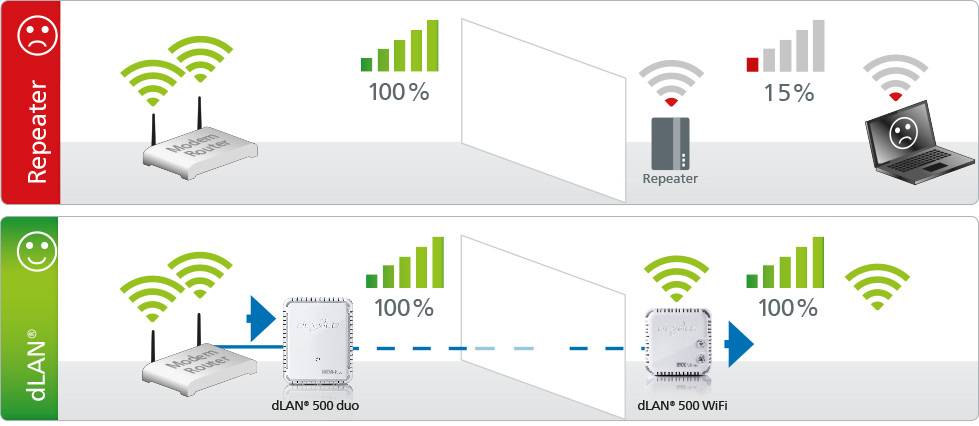
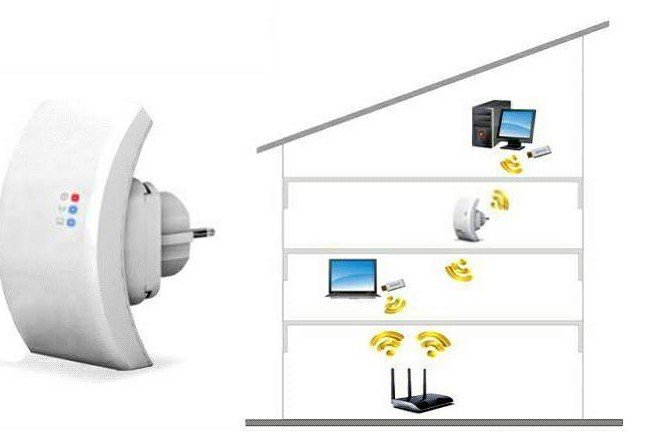
Seperti yang telah disebutkan, pengulang hanya mengulangi, menghantar semula isyarat yang diterima, tetapi tidak memperbaikinya. Oleh itu, anda perlu meletakkan pengulang atau penghala dalam mod pengulang di kawasan penerimaan yang stabil. Jika anda meletakkannya di tempat isyarat yang sudah lemah, kualiti internet akan menjadi lemah.

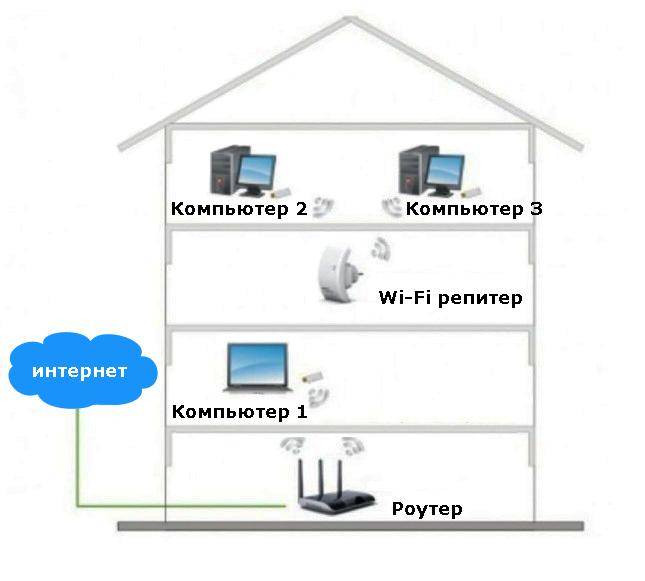


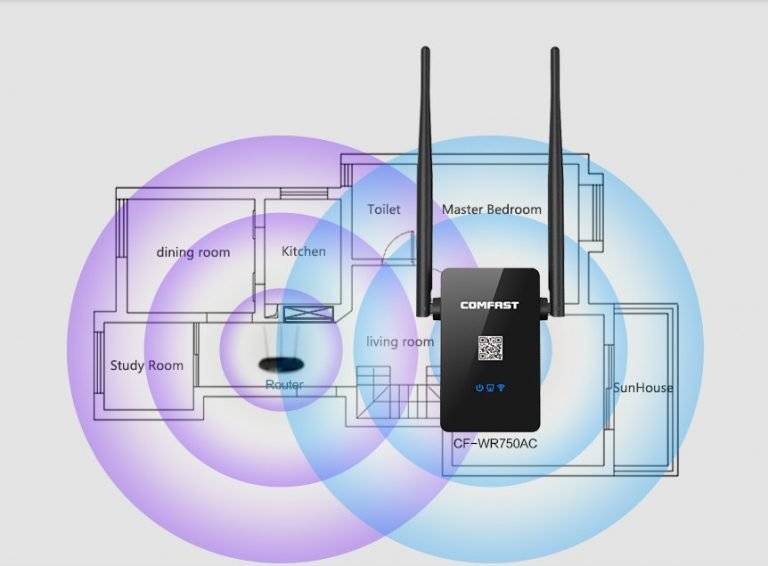
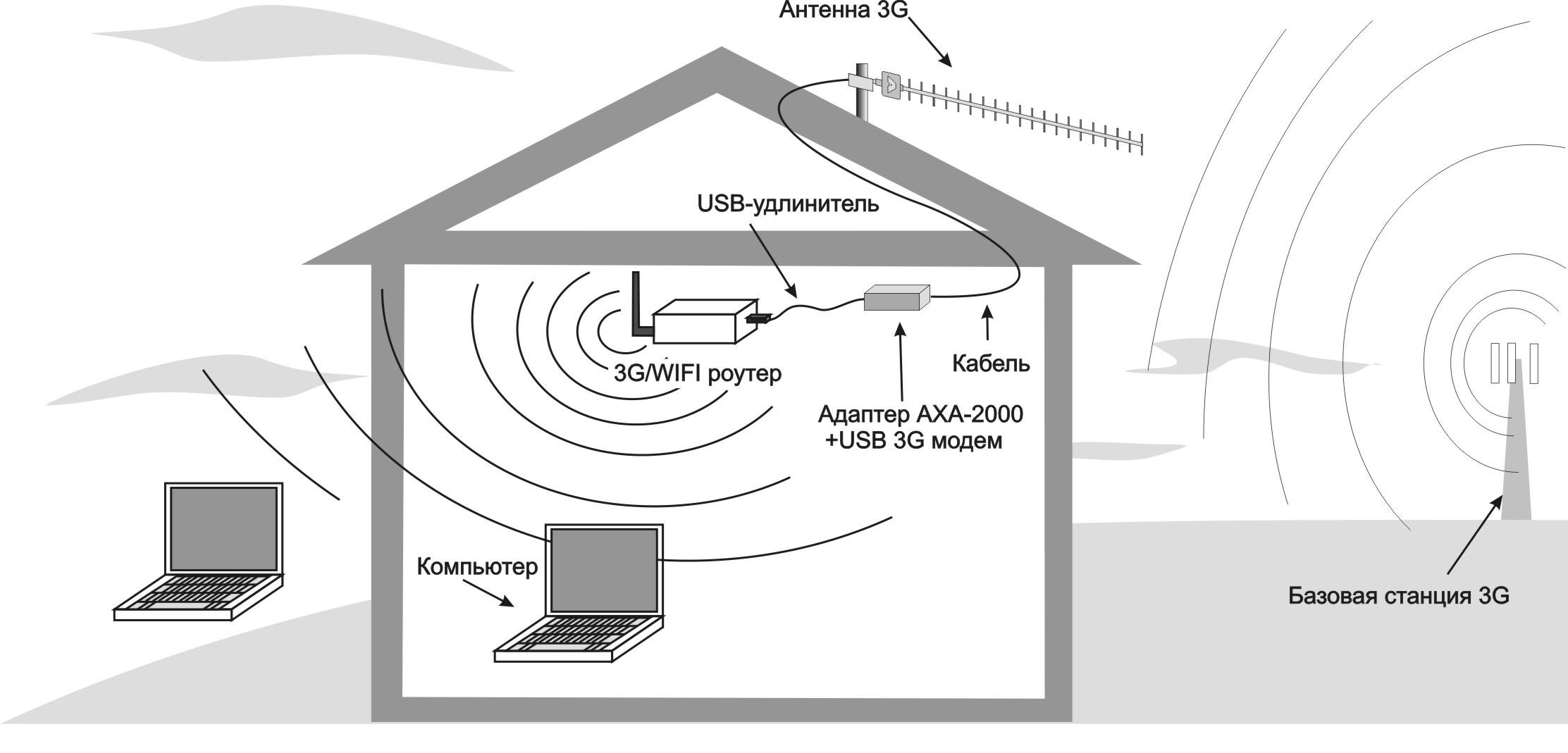
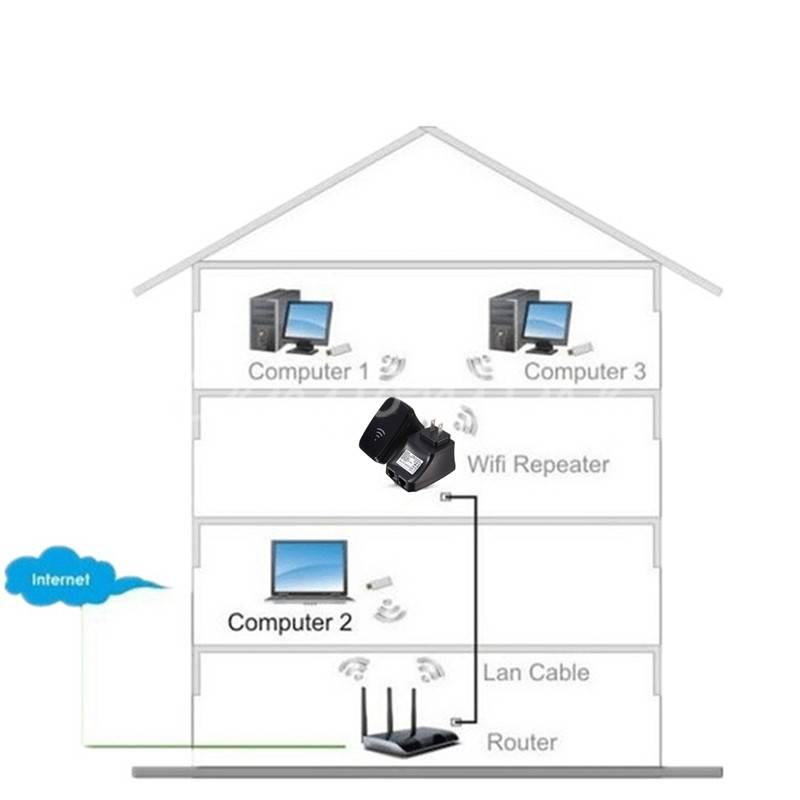
Sebagai contoh, di apartmen anda, penghala berada di pintu depan, di zon penerimaan yang stabil - dapur, lorong dan bilik pertama. Bilik kedua dan loggia berada di zon penerimaan yang lemah, kerana ia terletak paling jauh. Dalam kes ini, pengulang harus diletakkan sedekat mungkin dengan bilik kedua, tetapi sentiasa dalam zon penerimaan yang stabil. Sebagai contoh, di bilik pertama. Jika anda memasangnya terus di bilik kedua, anda akan melihat bahawa isyarat Wi-Fi adalah 100%, bagaimanapun, Internet masih akan berfungsi dengan teruk.
Aplikasi yang membolehkan anda melihat tahap isyarat Wi-Fi pada titik yang berbeza dalam apartmen diterangkan di sini.
Akhir sekali, perlu diperhatikan bahawa mengutak-atik menyediakan dan menggunakan penghala sebagai pengulang adalah masuk akal jika anda sudah mempunyai penghala tambahan yang boleh anda gunakan.Jika terdapat soalan tentang membeli peranti baharu, maka adalah lebih tepat untuk membeli pengulang secara berasingan.
Menghidupkan dan menyambungkan peranti
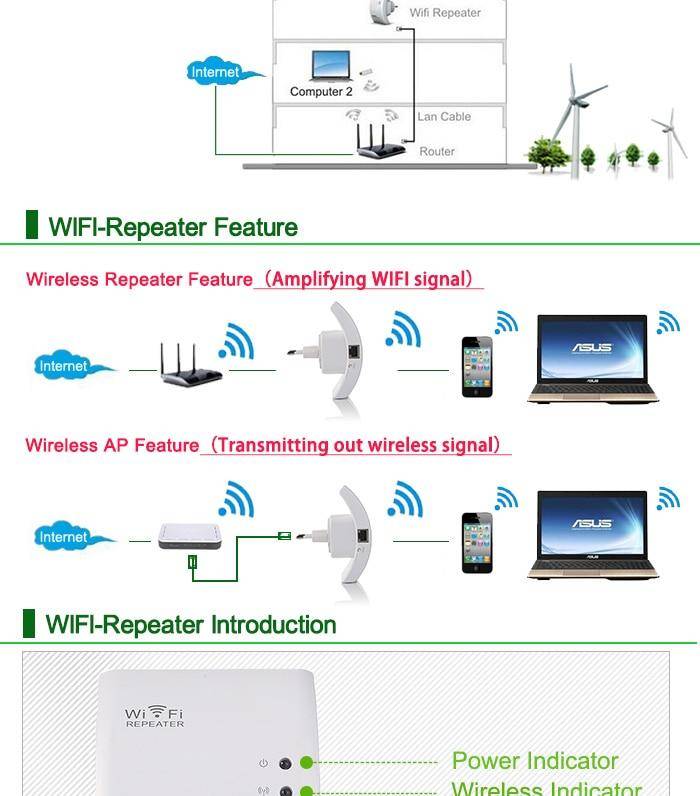
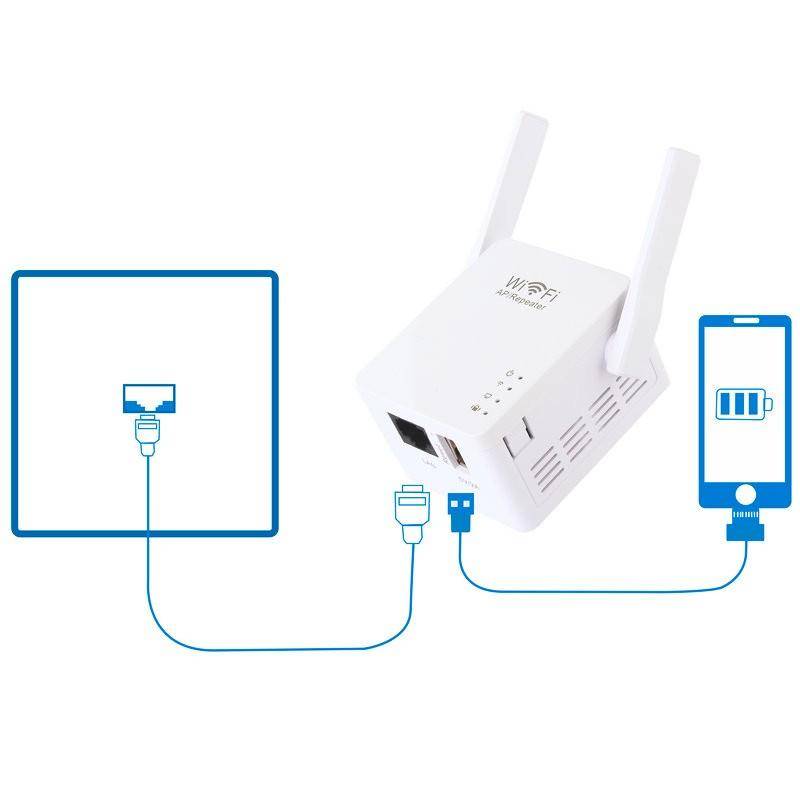
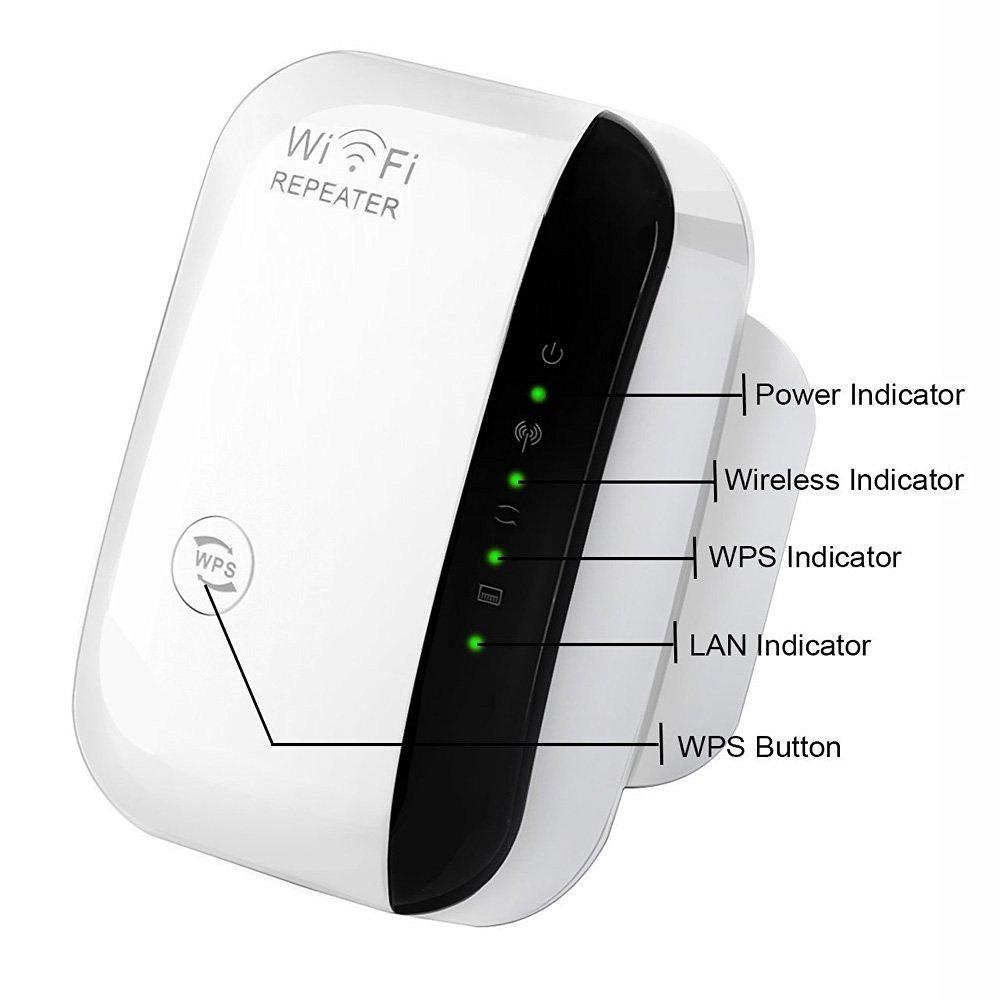
Pengulang biasa dipalamkan ke alur keluar. LED Kuasa harus menyala. Sambungan dengan komputer dibuat melalui udara, tetapi menyediakan peranti memerlukan sambungan berwayar. Terdapat dua pilihan di sini:
- sambungan melalui kabel LAN terus ke penghala. Kaedah ini menganggap bahawa pengulang itu sendiri akan mengambil semua parameter yang diperlukan dan mula mengedarkan Wi-Fi.
- menyambungkan pengulang ke komputer/komputer riba dan konfigurasi manual.
Pada sesetengah model, terdapat butang kuasa yang anda perlu tekan
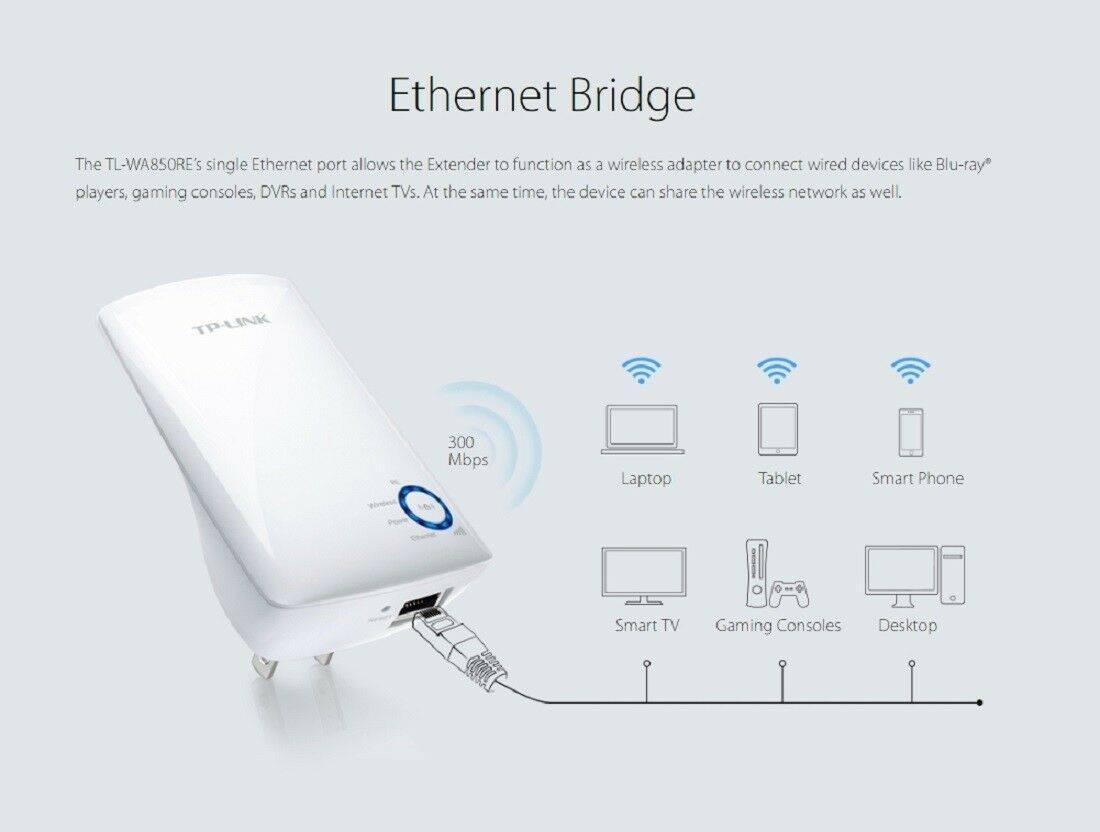
Sila ambil perhatian bahawa menggunakan pengulang, anda boleh mengedarkan Internet melalui wayar ke komputer riba atau peranti lain yang tidak dilengkapi dengan modul Wi-Fi
Bagaimana untuk menyambungkan penguat?
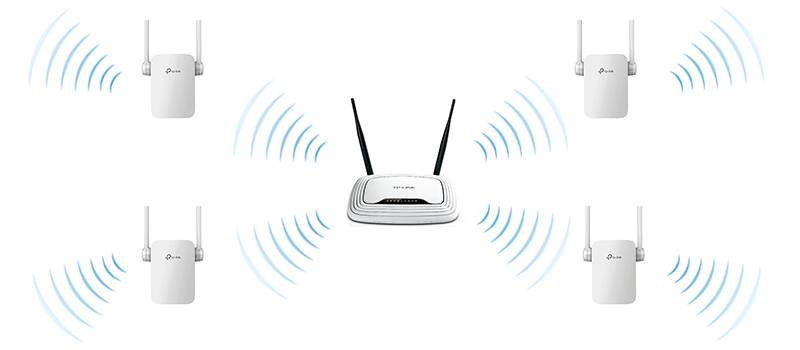
Pengulang moden ialah peranti kecil yang dipalamkan ke saluran keluar dan menguatkan isyarat penghala. Kit, sebagai peraturan, termasuk pengulang WiFi itu sendiri, kabel RJ-45 dan penyesuai. Terdapat juga arahan dengan arahan tentang cara mengkonfigurasi pengulang WiFi dengan betul. Maklumat paling kerap disediakan dalam bahasa Inggeris atau bahasa lain, yang menimbulkan beberapa kesukaran untuk pengguna.

Pengulang meningkatkan kawasan liputan dengan menguatkan isyarat, tetapi pertama sekali anda perlu memasangnya dan "mengikatnya" pada penghala. Menyambungkan pengulang WiFi tidak memerlukan pengetahuan khusus dan mengambil masa beberapa minit. Algoritmanya ialah:
- pasang peranti di saluran keluar berhampiran PC atau komputer riba (mendatar atau menegak);
- ambil perhatian bahawa apabila anda menghidupkannya buat kali pertama, penunjuk menyala, menandakan bekalan kuasa;
- tunggu seketika untuk peranti "memanaskan badan";
- sambungkan penguat ke penghala.
Ini melengkapkan langkah awal. Untuk mendapatkan maklumat lanjut tentang cara menyediakan pengulang Wi-Fi, kami akan mempertimbangkan arahan di bawah untuk dua pilihan - jika butang WPS disediakan atau tidak.
Mengapa melumpuhkan WPS
Walaupun terdapat banyak kelebihan untuk pemilik yang tidak berpengetahuan, WPS mengurangkan tahap keselamatan rangkaian wayarles dengan ketara. Mana-mana penceroboh boleh menggodam rangkaian Wi-Fi tempatan, yang akan membuka akses kepada komputer peribadi, maklumat peribadi dan maklumat tentang kad pembayaran pengguna. Untuk melaksanakan penggodaman hari ini, anda boleh menemui banyak program di rangkaian global. Menggunakan kelemahan WPS (Wi-Fi Protected Setup) yang besar, mana-mana penggodam pemula boleh memuat turun program retak dan mendapat akses tanpa halangan kepada rangkaian yang dipilih. Ini menunjukkan keperluan untuk melumpuhkan ciri yang berpotensi berbahaya yang mengurangkan keselamatan liputan Wi-Fi.
Petua Berguna
Terdapat cara lain untuk menguatkan isyarat. Mungkin ini adalah dengan bantuan tetapan komputer riba atau penggunaan cara improvisasi, pembuatan sendiri antena. Ia benar-benar mungkin untuk mendapatkan penghala tanpa antena jika anda mengikuti peraturan mudah:
- Tetapkan ia tinggi.
- Jangan letak berhampiran objek logam rata.
- Elakkan gangguan radio.
Menyediakan penerima pada komputer riba atau komputer
Beberapa orang berfikir tentang menggunakan cara untuk menguatkan isyarat penerimaan wi-fi pada komputer riba peribadi dan sama ada ini mungkin. Penyelesaian masalah, tidak disedari oleh sesiapa, sering terletak di permukaan. Selalunya pengguna meletakkan komputer riba mereka ke dalam mod jimat kuasa untuk menjimatkan hayat bateri.Di rumah, ini tidak berguna, kerana pada bila-bila masa mudah untuk menyambungkan beech ke sesalur kuasa, tetapi rangkaian wi-fi "kehilangan" dengan ketara daripada ini, oleh itu isyarat lemah. Untuk menguatkannya, cuma tukar tetapan kuasa:
- Buka "Panel Kawalan".
- Pergi ke bahagian "Kawalan elektrik".
- Pilih "Prestasi Tinggi".
Antena buatan sendiri
Ramai orang tahu bagaimana untuk meningkatkan sedikit isyarat penghala wi-fi dengan tangan mereka sendiri, tanpa menggunakan cara standard. Secara terang-terangan, kaedahnya berfungsi. Meningkatkan julat peranti adalah mungkin disebabkan oleh pembuatan pengulang pengulang wi-fi asal dengan tangan anda sendiri. Untuk ini, tiada apa yang istimewa diperlukan: skim pembuatan agak mudah. Anda perlu mengambil sekeping foil atau memotong tin kosong, berikan bentuk melengkung dan pasangkannya di belakang penghala, sebaik-baiknya berhampiran dinding, mencipta gelombang arah secara buatan. Mengurangkan sudut, gelombang melantun dari permukaan antena improvisasi, isyarat dikuatkan sedikit.
Penggantian penghala
Sebenarnya, selepas ini, masalah dikecualikan, dengan syarat pengguna tidak menjimatkan pembelian, jika tidak, mereka sekali lagi perlu mencari sebab dari luar atau terlibat dalam "menjahit". Adalah lebih baik untuk membeli penghala wi-fi moden yang menyokong operasi pada frekuensi 5 GHz, maka anda boleh melupakan isyarat lemah sekali dan untuk semua.
Cadangan
Terdapat beberapa petua umum tentang cara menyediakan penghala dalam mod yang berbeza, termasuk mod pengulang:
Dalam bahagian Keselamatan Tanpa Wayar - "Keselamatan", tetapkan tahap perlindungan kepada maksimum, iaitu, WPA2.
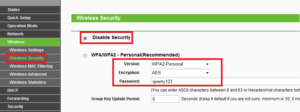
- Selepas log masuk pertama ke penghala, adalah wajib untuk menukar kata laluan untuk mengakses tetapan peranti itu sendiri.Jangan benarkan penyerang menggunakan peranti rangkaian orang lain untuk tujuan peribadi.
- Kata laluan dibuat berdasarkan keperluan mudah berikut: panjang minimum ialah 8 aksara; sekurang-kurangnya satu digit - 1,2,3; satu huruf besar - D, F, G; mana-mana watak istimewa - $, *, +. Kata laluan itu sendiri tidak seharusnya mengandungi sebarang maklumat peribadi tentang pengguna.
- Jika boleh, lebih baik menggunakan peranti berasingan yang melaksanakan fungsi pengulang. Malangnya, ini tidak selalunya mudah, setiap pengguna sendiri menentukan pilihan yang paling mudah untuknya.
Penguat Isyarat Wi-Fi
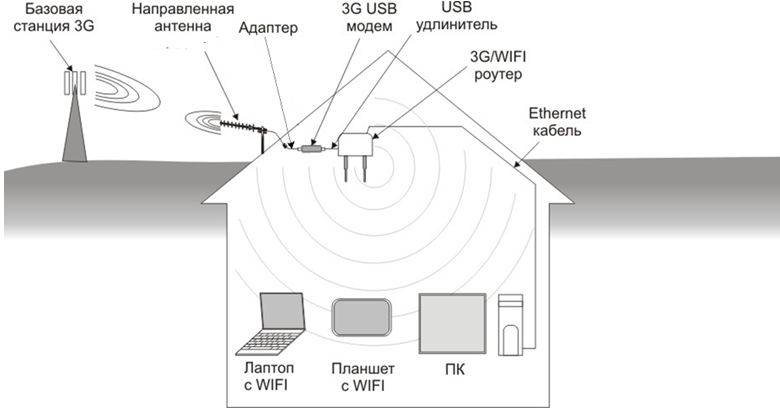
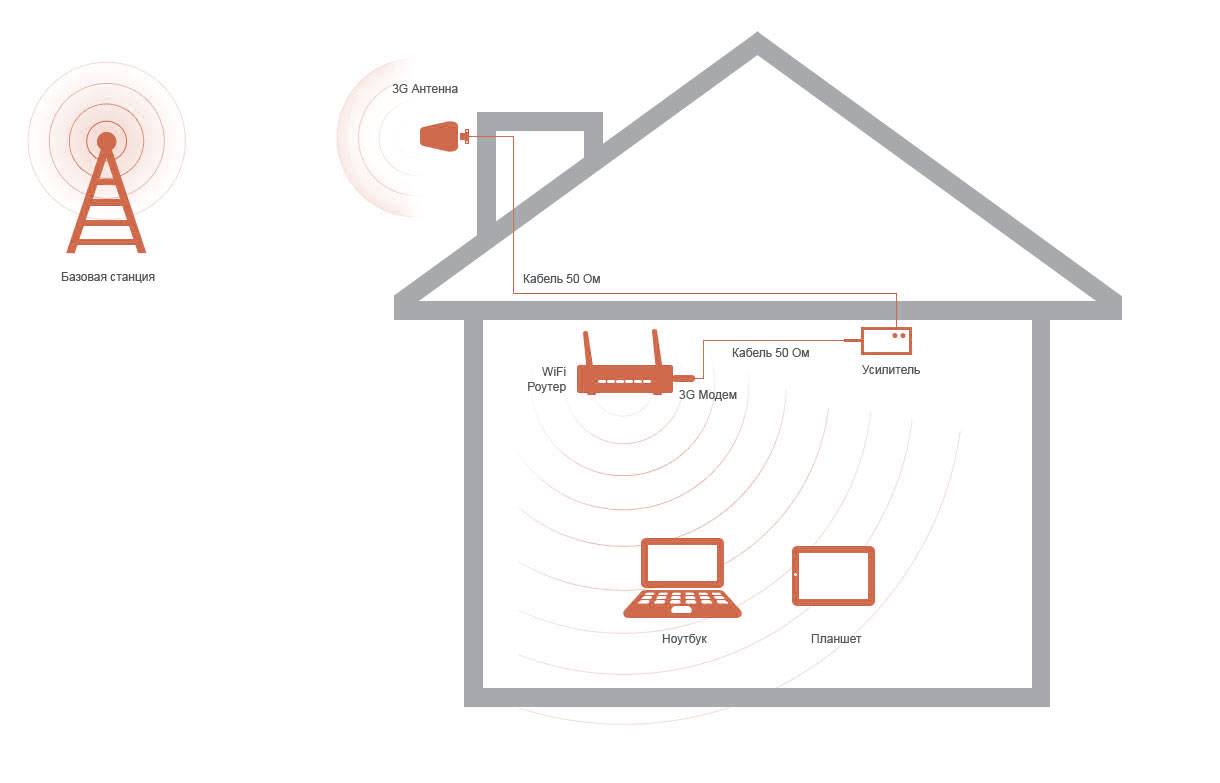
Terdapat sekurang-kurangnya beberapa cara untuk menjadikan isyarat Wi-Fi anda lebih kuat. Pilihan paling mudah ialah membeli penguat siap sedia. Peranti sedemikian boleh menghantar isyarat melalui struktur konkrit bertetulang dan pada jarak sehingga 200 meter. Di ruang terbuka, penguat sedemikian menghantar isyarat sejauh 2 kilometer. Di samping itu, peranti sedemikian boleh menerima isyarat pada jarak yang jauh. Dengan memasang satu di rumah (di atas bumbung), anda boleh mengejar sehingga dua puluh rangkaian, dan sebahagian daripadanya mungkin tanpa kata laluan. Akibatnya, penggalak isyarat Wi-Fi akan membolehkan anda menyambung ke Internet percuma. Topik ini sedang giat dibincangkan. Malah, sesetengah pengguna yang Wi-Finya tidak sampai ke pintu mengalih keluar kata laluan dan menjadikan rangkaian mereka tersedia kepada penerima sedemikian.
Menyambung pengulang Cina
Ramai pengguna membeli penguat Cina untuk menjimatkan wang. Ini menimbulkan persoalan tentang cara menyediakan pengulang WiFi dari China supaya ia berfungsi dengan betul. Pertimbangkan prinsip sambungan menggunakan contoh penguat piawai.
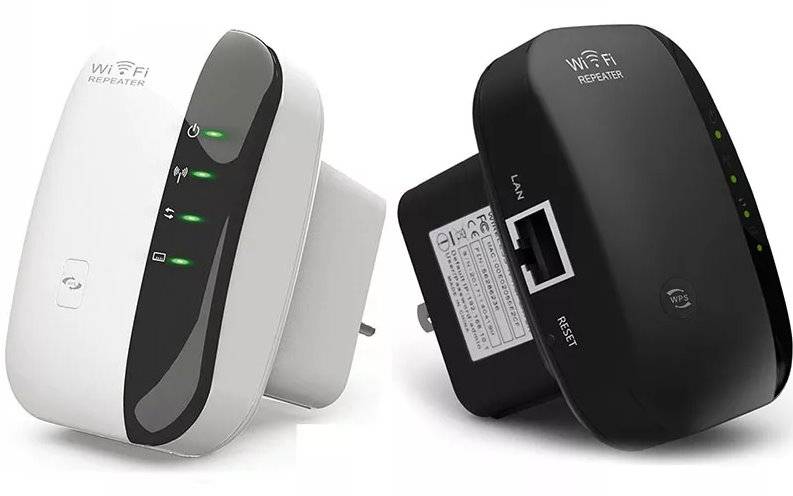
Untuk menyambung, ikuti langkah berikut:
- Palamkan produk ke salur keluar kuasa dan tunggu penunjuk operasi menyala. Cuba pastikan peranti sedekat mungkin dengan PC.
- Tunggu penunjuk menyala jika peranti bersambung melalui WiFi. Jika tidak, sambungkannya dengan wayar.
- Apabila menyediakan pengulang WiFi dari China, yang kedua mestilah dalam julat rangkaian rumah wayarles. Klik ikon dan pilih Sambung.
- Sebaik sahaja maklumat tentang penghala baharu muncul, klik pada pautan untuk menyambung ke rangkaian.
Selepas itu, Internet akan dimatikan, dan tanda akan muncul dalam dulang PC, menunjukkan sambungan penguat yang berjaya.
Kini anda boleh mengkonfigurasi pengulang WiFi Cina. Untuk melakukan ini, ikuti langkah berikut:
- Masukkan penyemak imbas dan dalam bar alamat taipkan IP penguat, yang ditunjukkan pada peranti itu sendiri atau dalam arahan. Sebagai peraturan, anda perlu menentukan 192.168.10.1.
- Masukkan data kebenaran untuk memasuki panel kawalan. Selalunya, anda perlu menyatakan pentadbir dua kali.
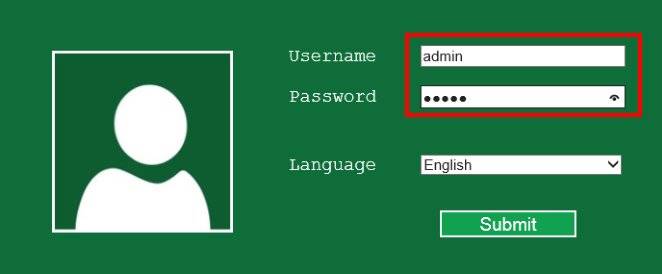
Dalam menu yang muncul, tetapkan mod sambungan dalam lajur Mod pengulang wayarles. Pilih Mod Pengulang atau Mod AP untuk sambungan WiFi atau berwayar.
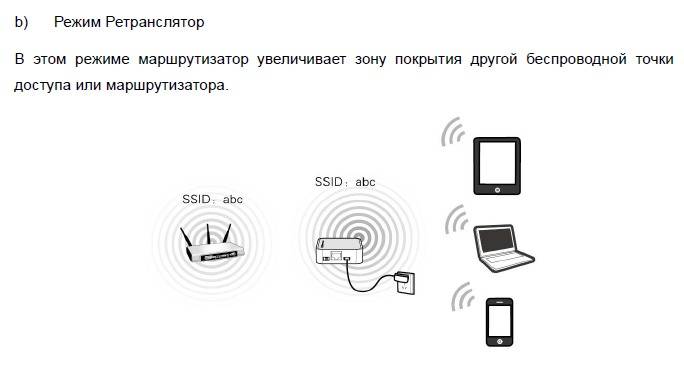



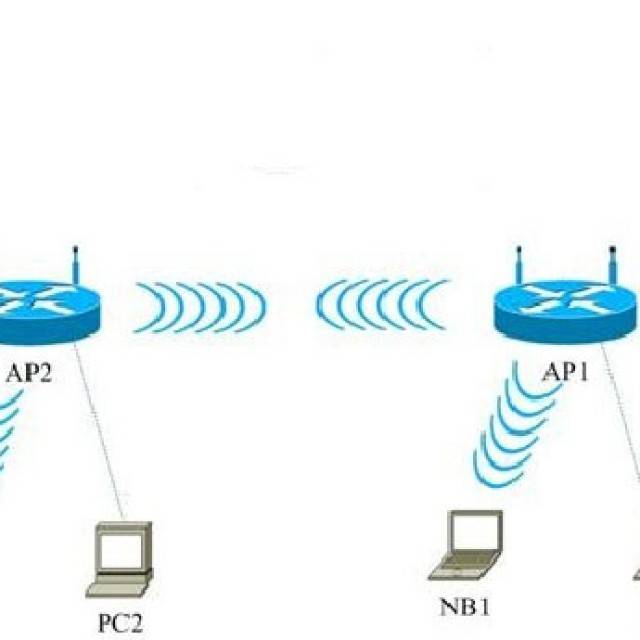
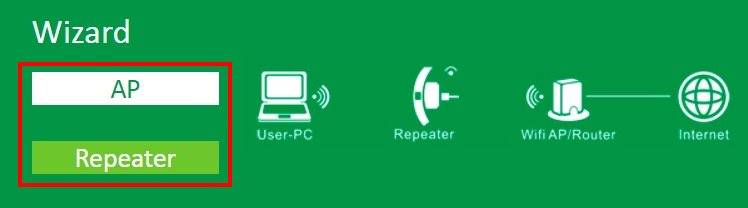
Cari rangkaian anda daripada beberapa pilihan yang dicadangkan, kemudian klik padanya dan sahkan pilihan anda dengan butang Guna. Jika digesa oleh sistem, masukkan kata laluan.
Jika rangkaian yang diperlukan tidak tersedia, klik butang kemas kini.
Jika persediaan pengulang WiFi Cina berjaya, mesej sambungan yang sepadan muncul. Antara muka tidak lagi diperlukan dan boleh ditutup. Ini meningkatkan tahap isyarat.
Arahan yang dibincangkan di atas digunakan untuk situasi apabila pengulang WiFi perlu dikonfigurasikan dari awal. Keadaan menjadi lebih rumit jika tetapan telah dibuat kepada pengulang dan tidak mungkin untuk masuk ke antara muka. Dalam kes ini, anda perlu mengkonfigurasi PC. Untuk ini:
- Hidupkan penguat dan sambungkannya ke PC dengan kabel.
- Log masuk ke Pusat Rangkaian dan Perkongsian dan navigasi ke bahagian Tukar tetapan penyesuai.
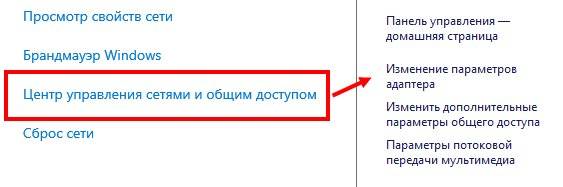
Klik kiri ikon rangkaian tempatan dan pergi ke bahagian sifat.
Dalam tetingkap baharu, pilih TCP/IPv4 dan tetapannya.
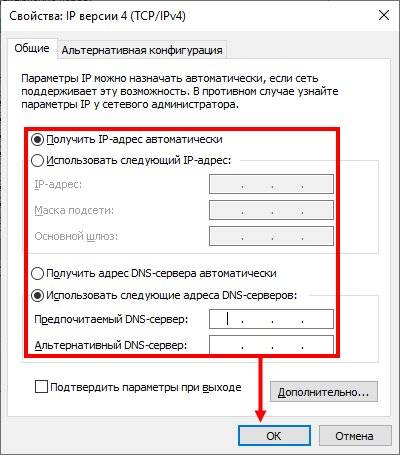
Klik pada kotak semak "Gunakan IP berikut" dan masukkan data berikut - 192.168.1.111, 255.255.255.0 dan 192.168.10.1 untuk IP, topeng dan get laluan, masing-masing.
Selepas menyimpan tetapan, anda boleh log masuk ke pengulang WiFi dan menggunakan rangkaian seperti biasa.
Membuat penguat isyarat Wi-Fi dengan tangan anda sendiri
Terdapat pasaran yang besar untuk peralatan penguatan Wi-Fi hari ini, tetapi mengapa membelanjakan wang apabila anda boleh membina peranti di rumah dengan lebih sedikit wang, atau mungkin tiada langsung?
Untuk membuat antena penguat seperti itu, anda perlu mengambil kabel sepaksi, kepingan aluminium kecil, kotak makan tengah hari plastik, wayar dan besi pematerian.
- Kami membuat dua belah ketupat dari wayar sedia ada, setiap sisinya hendaklah 31 mm panjang, dan salah satu sudut setiap belah ketupat harus dipateri.
- Selepas ketupat siap, kami memateri hujung atasnya supaya kami mendapat segi tiga terbalik (terbalik).
- Kami menyolder sekeping wayar kecil sepanjang 5 mm pada kedua-dua hujung bawah.
- Kami melampirkan teras tembaga kabel sepaksi ke titik pematerian atas, dan jalinan logam ke bahagian bawah.Harus diingat bahawa cuaca buruk dan hujan boleh menjejaskan prestasi antena, jadi kami meletakkan peranti itu dalam kotak makan tengah hari plastik yang tertutup.
Untuk meningkatkan kekuatan isyarat dan sifat arahnya, anda juga boleh membuat skrin foil reflektif.
Terdapat banyak sebab berbeza mengapa tablet atau komputer riba tidak menangkap isyarat Wi-Fi dengan baik. Ada kemungkinan bahawa sebabnya terletak pada komputer riba itu sendiri, yang menggunakan antena lemah yang tidak membenarkan anda menggunakan Internet sepenuhnya, tetapi selalunya masalahnya terletak pada penghala itu sendiri. Ini mudah untuk diperiksa, kerana jika kedua-dua telefon, dan tablet, dan komputer riba di dalam rumah tidak menangkap isyarat dengan baik, maka keseluruhan masalah adalah dalam peranti pemancar. Dan secara umum, penghala murah dengan antena yang lemah selalunya tidak dapat "memecah masuk" dinding konkrit. Dalam kes ini, kadangkala tidak masuk akal untuk terkejut dengan isyarat yang lemah. Untuk membetulkan keadaan, anda memerlukan penguat Wi-Fi. Anda boleh buat sendiri.
Aplikasi pada OS Android untuk menjadikan telefon pintar anda sebagai pengulang
Pada masa ini terdapat tiga apl tersedia yang mempunyai ulasan yang baik. Penerangan dan arahan mereka tentang cara membuat pengulang WiFi daripada telefon menggunakan tetapan yang sesuai dibentangkan di bawah.
FQRouter
Perisian ini mesti dimuat turun sebagai fail apk, contohnya, dari tapak web w3bsit3-dns.com. Pada masa penulisan ini, versi sistem di atas 4.0 diperlukan untuk operasi yang betul, dan terdapat juga senarai peranti di mana aplikasi berjalan tanpa masalah dalam urutan forum. Selepas menyimpan fail ke telefon anda, anda perlu mengikuti beberapa langkah mudah:
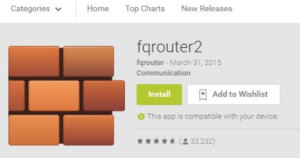
- pasang aplikasi, untuk ini anda mungkin perlu membenarkan pemasangan aplikasi dari sumber luaran dalam tetapan telefon;
- buka antara muka program dengan mengklik pada ikon yang sepadan pada desktop telefon pintar;
- pergi ke butang lembut "WiFi Repeater" dan alihkannya ke kedudukan "ON";
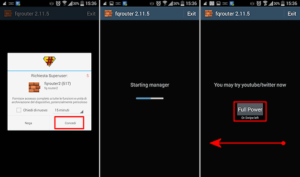
Selepas itu, telefon akan menyampaikan rangkaian WiFi yang tersedia kepadanya.
Penting! Dalam ciri terbina dalam Android, terdapat pilihan untuk mendayakan mod hotspot. Perlu diingat bahawa ini dan teknologi yang diterangkan mempunyai prinsip operasi yang sama sekali berbeza.
Mod yang tersedia pada OS membolehkan anda mengedarkan Internet mudah alih sahaja.
NetShare
Program ini, terima kasih kepada Wi-Fi yang disampaikan melalui telefon, tersedia untuk pemasangan dari perkhidmatan Google Play, oleh itu, pertama sekali, ia mesti dipasang dengan menaip "NetShare" dalam bar carian, kemudian ikuti langkah berikut:
- buka aplikasi dengan mengklik ikon yang dikehendaki;
- aktifkan sambungan dengan menekan butang radio "MULAKAN PERKONGSIAN";
- Tiga parameter akan dipaparkan dalam tetingkap antara muka:
- SSID ialah nama rangkaian wayarles baharu.
- Kata laluan - kata laluan untuknya.
- Alamat Ip - alamat rangkaian telefon yang bertindak sebagai penghala.
- Nombor Port - nombor port yang melaluinya data sedang dipindahkan.
Nilai ini mesti digunakan semasa menyambungkan klien dan mengkonfigurasi pelayan proksi. Perlu diingat bahawa selepas telefon tidak digunakan sebagai pengulang, penggunaan pelayan proksi pada peranti mesti dimatikan, jika tidak, ia tidak akan berfungsi dengan betul dengan penghala lain.




Kongsi Bersih (dengan ruang dalam ejaan)
Analog program sebelumnya yang melaksanakan pengulang WiFi untuk Android berfungsi pada prinsip yang sama.
Perbezaan: ia mempunyai fungsi berbayar, dalam versi percuma ia mengedarkan Internet selama 10 minit, selepas itu pelanggan perlu menyambung semula.Motivasi untuk menggunakan adalah bahawa aplikasi ini mempunyai senarai peranti yang disokong yang lebih besar.
Skim persediaan umum
Jadi, intinya adalah untuk menyambungkan kedua-dua peranti ke rangkaian WI-FI yang sama. Menetapkan penghala kepada mod pengulang isyarat akan berbeza untuk model daripada pengeluar yang berbeza. Tetapi terdapat skema konfigurasi anggaran umum.
Untuk arahan video tentang menyediakan mod pengulang pada penghala TP-LINK, lihat video berikut:
Skim pengembangan isyarat diberikan menggunakan contoh penghala TP-LINK, kerana ia mengandungi semua parameter yang paling biasa untuk menyediakan penghala dalam mod pengulang.
- Kami pergi ke antara muka web tetapan penghala, yang akan mengedarkan isyarat. Untuk melakukan ini, masukkan alamat IP yang ditunjukkan pada pelekat peranti ke dalam bar alamat penyemak imbas.
- Dalam tetingkap yang muncul, masukkan log masuk dan kata laluan, yang boleh didapati dalam dokumentasi untuk peranti, atau juga pada pelekat (ia terletak pada kes modem). Selalunya, perkataan "admin" digunakan sebagai log masuk dan kata laluan.
- Kami pergi ke bahagian "Mod Tanpa Wayar" (ia boleh dipanggil "Rangkaian Tanpa Wayar", "Wayarles"), tetapkan parameter dalam baris "Saluran" (sebarang nilai digital), ingat nombor yang dimasukkan.
- Kami menyambungkan penghala ke komputer, yang akan berfungsi sebagai pengulang. Begitu juga, kita pergi ke antara muka web.
- Dalam bahagian "Mod Wayarles", tandai kotak di sebelah parameter "Mod WDS" (mungkin dipanggil "Mod Pengulang", "Pengulang Universal"). Klik "Tinjauan" dan pilih rangkaian anda.
- Dalam medan "Saluran", masukkan nilai berangka yang telah dimasukkan ke dalam penghala pengedaran (serupa dengan titik 3).
- Selepas menyambung ke rangkaian WI-FI yang dikehendaki, masukkan kata laluan untuk akses kepadanya, jika perlu, nyatakan jenis penyulitan.
- Simpan perubahan, tunggu proses sambungan selesai. Kedua-dua peranti selepas melengkapkan semua tetapan, adalah lebih baik untuk but semula.
Tetapan tambahan
Jika anda mahu TP-Link mengedarkan rangkaian dengan nama dan kata laluan yang berbeza, maka cuma tukar tetapan ini dalam bahagian "Mod Wayarles" - "Rangkaian Lanjutan". Di sana anda boleh menukar nama (SSID) rangkaian lanjutan, kata laluan dan menyimpan tetapan. Saya tidak menasihati menukar perlindungan rangkaian lanjutan (tinggalkan WPA-PSK / WPA2-PSK).
Bagi tetapan pelayan IP dan DHCP, selepas menukar penghala kepada mod "Penggalak Isyarat Wi-Fi", mod pengendalian "IP Pintar (DHCP)" ditetapkan secara automatik dalam tetapan rangkaian LAN.
Dalam mod ini, TP-Link mengkonfigurasi parameter yang diperlukan secara automatik. Dalam kes ini, pelayan DHCP dilumpuhkan, dan penghala utama mengeluarkan alamat IP. Beginilah sepatutnya apabila menggunakan penghala sebagai pengulang.
Perkara penting: apabila anda menyambungkan peranti ke port LAN penghala, Internet akan berfungsi. Ini bermakna dalam mod ini, penghala juga boleh digunakan sebagai penyesuai (penerima Wi-Fi) untuk peranti berwayar (PC, TV, kotak atas set, dll.). Memandangkan tiada mod "Penyesuai" yang berasingan pada penghala ini (mungkin belum lagi).



