
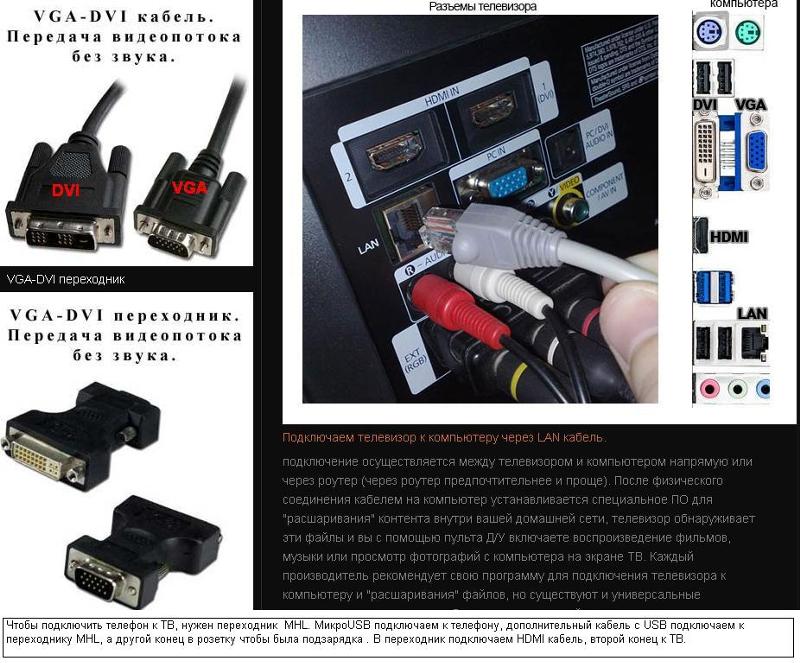
- Masalah yang mungkin
- Kaedah #3: Cara menyambungkan telefon anda ke TV Samsung melalui WiFi
- Melalui WiFi
- DLNA dan siaran web
- Kaedah sambungan tanpa wayar
- Menyambung melalui DLNA
- Cara menyambungkan telefon anda ke TV anda melalui Wi-Fi
- Menyambung melalui AirPlay
- Sambungan Miracast atau Chromecast
- Kaedah # 1: Cara menyambung ke TV Samsung melalui HDMI dari telefon anda
- Cara menyambungkan telefon pintar ke TV dengan wayar
- Bagaimana untuk menyambungkan telefon dengan kabel USB
- Bagaimana untuk menyambung telefon ke TV melalui kabel HDMI
- Penyesuai lampu
- Perkara yang anda perlukan untuk menyambungkan telefon pintar anda ke TV anda melalui USB
- Bagaimana untuk memaparkan imej dari telefon ke TV melalui MHL
- Cara menyambungkan telefon ke TV melalui kotak atas set
- USB
- HDMI
- Melalui MeeCast (melalui Wi-Fi)
- WiFi Direct
- Oleh DNLA
- Melalui Miracast
- Sambungan USB
- Kaedah sambungan berwayar
- Dengan kabel USB
- Melalui HDMI
- Pilihan lain
- Melalui teknologi Miracast
Masalah yang mungkin
Kadang-kadang situasi timbul apabila, dalam proses menyambungkan telefon bimbit ke TV, pemilik peralatan berhadapan dengan fakta bahawa penerima tidak melihat telefon pintar itu. Selalunya, salah satu daripada kerosakan berikut berlaku:
- TV tidak dapat mencari telefon pintar;
- telefon pintar tidak mengecas dari penerima TV;
- tontonan tersedia secara eksklusif untuk foto.
Jika TV tidak melihat telefon pintar, kemungkinan besar masalahnya adalah dalam pilihan berpasangan. Telefon pintar Android dan IOS mempunyai pilihan pemilihan jenis sambungan mereka sendiri. Untuk menetapkan mod yang diingini untuk Android, anda memerlukan perkara berikut.
- Sambung mudah alih. Selepas ini selesai, anda akan melihat ikon mod pengendalian di bahagian atas.
- Seterusnya, anda perlu memanggil menu atas dan pilih pilihan "Pengecasan melalui USB".
- Pilih bahagian Pemindahan Fail.
Sila ambil perhatian bahawa pemindahan maklumat disokong daripada peranti Android bermula dari versi 6.0.0.
Jika jenis pemindahan data yang diingini tidak ditetapkan, cuba gunakan mod "Kamera (PTP)". Kedua-dua pilihan memberikan peluang yang baik untuk melihat imej, manakala rakaman video dan audio tidak akan tersedia untuk tontonan. Ia berlaku bahawa menu yang diperlukan hanya tidak dibuka. Dalam kes ini, lebih baik pada mulanya menyambungkan telefon pintar ke komputer riba atau komputer peribadi. Selepas itu, pengguna perlu menetapkan mod yang sesuai sekali lagi selepas menyambung semula ke penerima TV.
Menyediakan sambungan untuk telefon pintar dengan iOS OS dilakukan mengikut arahan berikut. Jika anda menggunakan sambungan terus peranti IOS, maka hanya peranti itu akan dicaj.
Sambungkan penyesuai kepada penterjemah TV melalui kabel pengecasan biasa. Bahagian lain penyesuai hendaklah disambungkan dengan wayar ke penyambung yang terletak di sisi atau di belakang panel TV. Pada alat kawalan jauh, klik "Sumber", tentukan "nombor HDMI", ia bergantung pada jumlah bilangan penyambung pada peralatan. Selepas beberapa minit, rekod akan muncul pada paparan.
Jika anda tidak dapat menyambungkan telefon pintar anda ke TV, maka anda perlu mengambil langkah berikut.Pastikan kedua-dua peranti disambungkan ke pusat akses yang sama. Jika ini tidak berlaku, anda perlu mewujudkan sambungan yang betul kepada satu sumber.
Jika anda melihat apa-apa kerosakan yang kelihatan pada mata, maka wayar harus diganti - anda boleh membeli kabel standard di mana-mana peralatan rumah dan kedai elektronik, serta di salon komunikasi. Selepas itu, cuba buat sambungan semula.
Ada kemungkinan bahawa semasa sambungan anda mengaktifkan mod operasi yang salah. Kadangkala telefon pintar secara automatik akan mendayakan pilihan MTP (Media Transfer Protocol). Dalam kes ini, pada masa menyambungkan peranti, anda mesti menukar mod kepada "PTP" atau "peranti USB", dan kemudian cuba menghidupkan suis semula.
Semak sama ada TV menyokong format fail yang telah anda pilih. Ia berlaku bahawa dokumen tidak dibuka kerana keupayaan untuk menggabungkan format dokumen dan keupayaan TV. Senarai format yang boleh disokong oleh penerima sentiasa boleh didapati dalam manual pengguna. Jika anda tidak termasuk dalam kalangan mereka, maka anda perlu memuat turun dari mana-mana program penukar, memasangnya dan menukar format dokumen kepada yang sesuai.
Sekiranya anda melihat sebarang kerosakan luaran, anda perlu menghubungi pusat khidmat - tidak mungkin anda akan dapat mengatasi kerosakan sedemikian sendiri. Sebagai pilihan terakhir, anda boleh membeli penyesuai dan cuba menyambungkan kabel USB melalui beberapa port lain. Jika selepas semua langkah ini anda masih tidak boleh memindahkan fail ke TV melalui USB, maka anda harus mencari pilihan alternatif.
Dalam artikel kami, kami telah membincangkan soalan tentang cara anda boleh menyambungkan telefon mudah alih ke TV melalui USB dan memaparkan imej pada skrin besar.Kami berharap dengan bantuan arahan kami, walaupun seseorang yang tidak mempunyai pengalaman dengan teknologi dan elektronik akan dapat mengatasi tugas itu. Berpandukan algoritma di atas, anda sentiasa boleh menyambungkan kedua-dua peranti untuk terus melihat kandungan telefon pintar anda pada skrin besar dan menikmati kualiti audio dan video.
Untuk mengetahui cara menyambungkan telefon anda ke TV melalui USB, lihat video di bawah.
Kaedah #3: Cara menyambungkan telefon anda ke TV Samsung melalui WiFi
Untuk menyambung ke TV Samsung, anda memerlukan sebarang model yang menyokong teknologi komunikasi Wi-Fi Direct. Untuk produk yang lebih lama, termasuk ES5557, ES5550, ES5507, ES5537, ES5530, ES5500, EH5307, EH5300, E557, E550, F5300, H5203, H4203B, ES5530, ES5500, EH5307, EH5300, E557, E550, F5300, H5203, H4203B, UE58J yang diperlukan untuk membeli modul khas yang anda perlukan untuk membeli siri UE58J2000J5 pelabuhan. Model penyesuai yang disyorkan ialah WIS12.
Untuk memastikan TV Samsung anda menyokong teknologi sambungan ini, lihat sahaja pelekat pada panel hadapan atau buka arahan. Jika terdapat sebutan mengenai SmartTV dalam huraian, anda boleh menggunakan sepenuhnya arahan di bawah. Khususnya, ia digunakan untuk TV Samsung R, N, M, Q atau siri LS:
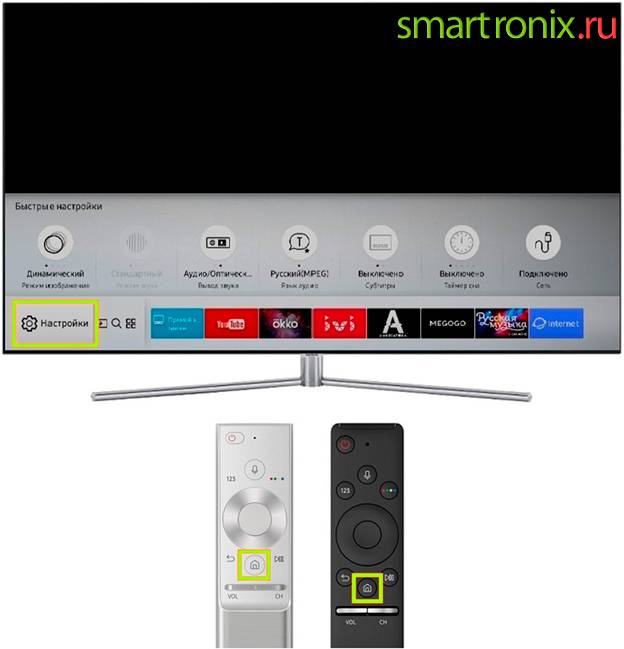
- Langkah pertama yang perlu anda ikuti untuk menyambungkan telefon anda ke TV Samsung melalui Wi-Fi ialah pergi ke menu umum yang dipanggil "Tetapan". Ini boleh dilakukan, sebagai contoh, dengan menekan butang Utama pada alat kawalan jauh.
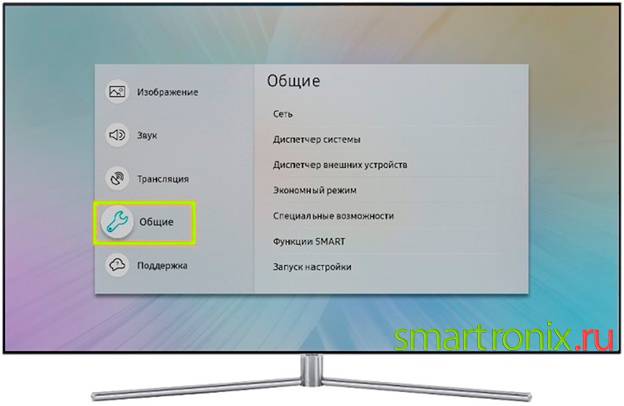
- Sekarang buka tab pada TV Samsung anda yang dipanggil Umum.
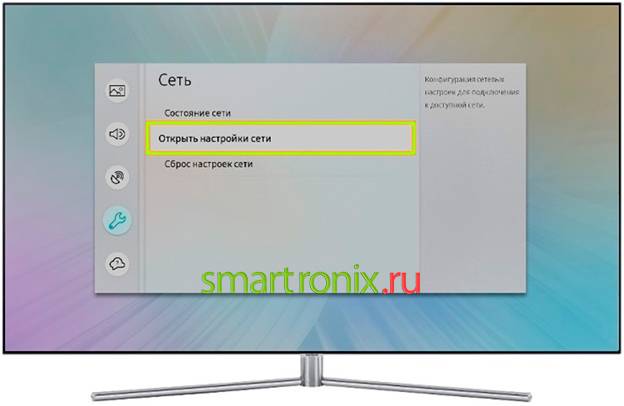
- Untuk terus menyambungkan telefon anda ke Samsung, cari sub-item "Rangkaian" dan aktifkannya dengan menekan.
- Buka tetapan rangkaian menggunakan butang dengan nama yang sama dalam senarai pilihan yang tersedia pada skrin.
- Pilihan itu akan ditawarkan beberapa pilihan untuk tindakan seterusnya dengan TV Samsung. Anda memerlukan yang pertama berturut-turut, "Wayarles".
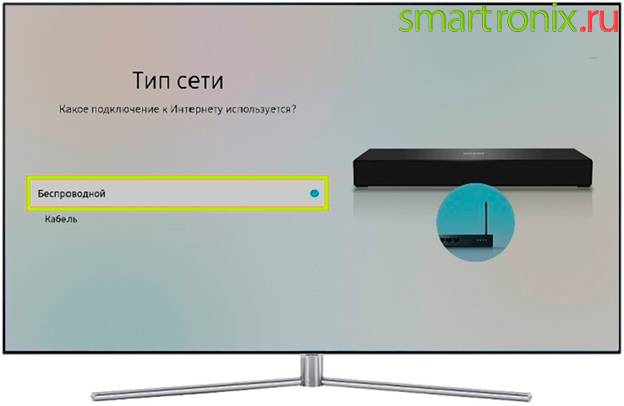
- Jika Samsung anda sebelum ini bekerja dalam mod yang berbeza atau tidak disambungkan ke rangkaian sama sekali, tunggu sehingga ia mengesan sambungan yang tersedia. Kemudian pilih Wi-Fi rumah anda daripada senarai.
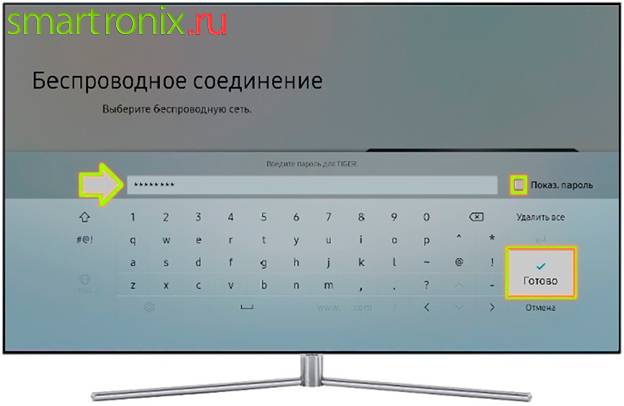
- Menggunakan papan kekunci maya terbina dalam, masukkan kata laluan akses rangkaian. Apabila selesai, klik butang Selesai/OK. Jika perlu, anda boleh melihat kata laluan yang dimasukkan dengan menandakan kotak semak yang terletak di sebelah medan yang ditetapkan.
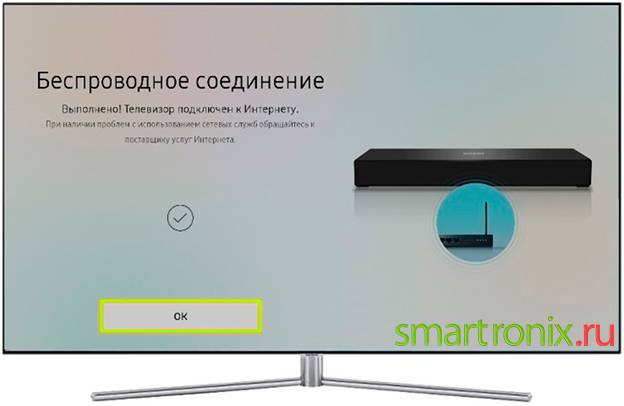
- Dalam beberapa saat, TV Samsung akan menyemak ketepatan kod yang dimasukkan. Apabila anda melihat pemberitahuan mengenai sambungan yang berjaya pada skrin, gunakan butang "OK" sekali lagi.
Sekarang kami akan memberitahu anda cara menyambungkan telefon pintar ke TV Samsung jika peranti penerima milik siri K:
- Menggunakan, bergantung pada antara muka, butang Menu, pergi ke menu TV anda.
- Daripada butang yang ditentukan, anda mungkin perlu menekan satu lagi, Laman Utama.
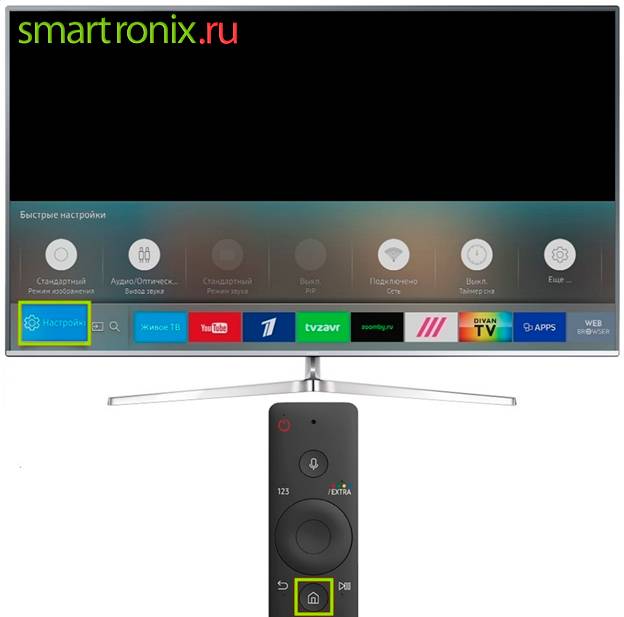
- Dalam kedua-dua kes, senarai tab yang tersedia harus menunjukkan "Rangkaian". Navigasi ke langkah ini menggunakan kekunci kawalan jauh TV Samsung.
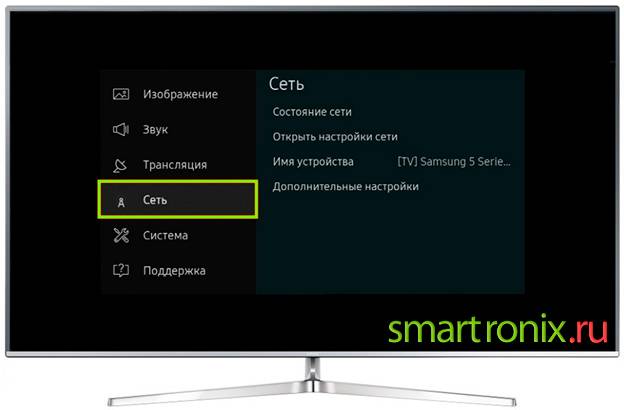
- Buka tetapan rangkaian dengan memilih sub-item dengan nama yang sama daripada senarai yang tersedia.
- Untuk meneruskan untuk menyegerakkan lagi telefon Android dan Samsung TV anda, anda perlu menentukan rangkaian "Wayarles" seperti yang digunakan.
- Untuk beberapa saat seterusnya, TV akan mencari sumber sambungan. Pilih satu yang anda ada akses daripada senarai.
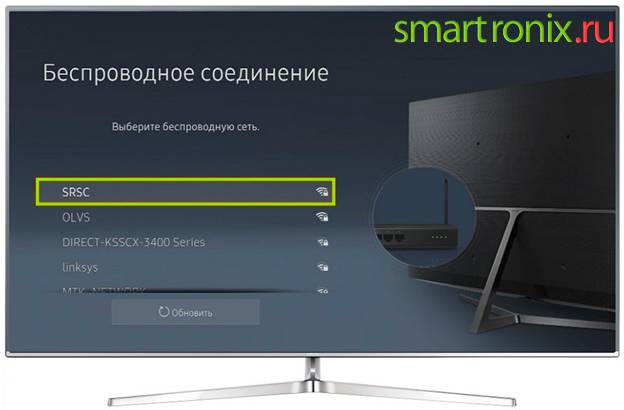
- Dengan mengklik pada butang pada papan kekunci maya, masukkan kod dari rangkaian wayarles dalam medan teks baharu, dan kemudian klik "Selesai". Untuk dapat melihat aksara yang dimasukkan, tandai kotak "Tunjukkan kata laluan".
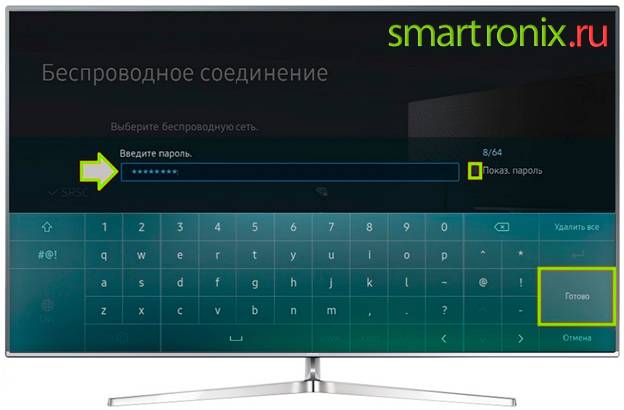
- TV Samsung akan memberitahu anda tidak lama lagi bahawa sambungan telah berjaya. Kini ia kekal menggunakan butang "OK".

Hasil daripada manipulasi yang diterangkan di atas, anda akan melihatnya satu gambar terpapar di skrin TV daripada telefon pintar anda. Kini anda tahu cara untuk mencerminkan skrin telefon anda pada TV Samsung dan anda boleh bermain permainan video atau menonton fail media secara bebas pada monitor lebar. Sebagai kelemahan teknologi di atas, perlu diperhatikan penggunaan bateri alat yang jauh lebih tinggi, serta kemungkinan kelewatan mikro dalam memaparkan imej. Kelebihan utama teknik ini ialah ketiadaan wayar sepenuhnya yang mengganggu pergerakan bebas di sekeliling bilik.
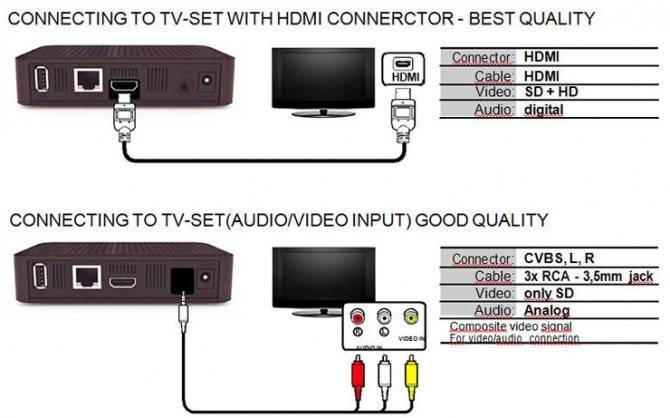


Melalui WiFi
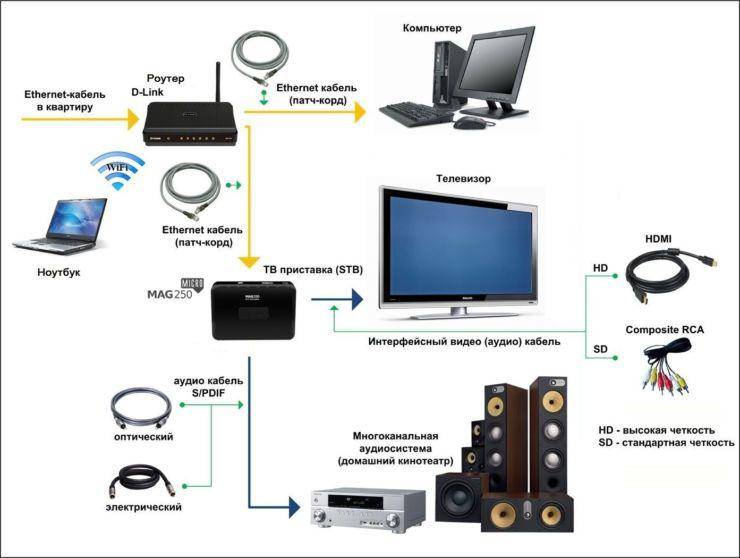
Kaedah ini akan relevan hanya untuk pengguna yang mempunyai sokongan terbina dalam untuk teknologi wayarles pada TV. Terima kasih kepada pilihan ini, menyambungkan telefon anda adalah lebih mudah, dan anda boleh mengurus fail dari jauh. Contohnya, anda boleh duduk diam di sofa dan memilih filem untuk ditonton atau muzik untuk didengari.
Untuk menyambung, modul Wi-Fi terbina dalam perlu ada pada TV dan dalam telefon mudah alih anda. Jika TV mempunyai teknologi TV Pintar, maka Wi-Fi Direct pasti ada! Sebagai peraturan, TV Pintar tersedia dalam semua TV generasi terkini daripada Samsung, LG, Sony dan pengeluar lain.
- Pergi ke "Tetapan" telefon pintar Android anda dan pilih item Wi-Fi di sana.
- Seterusnya, klik pada tab "Lanjutan" dan cari Wi-Fi Direct.
- Pada TV anda, pergi juga ke "Tetapan" dan cari teknologi wayarles yang sama di sana, kemudian aktifkannya.
- Hidupkan Wi-Fi pada telefon pintar anda dan sistem secara automatik mencari titik sambungan yang tersedia pada TV. Setelah tempat liputan telefon anda ditemui, peranti akan digandingkan dan disambungkan ke rangkaian kongsi.
DLNA dan siaran web
DLNA bermaksud "Digital Living Network Alliance" (Digital Home Local Area Network Alliance), keupayaan untuk menggunakan rangkaian rumah anda untuk memindahkan fail media ke peranti yang berbeza.
Dalam kes telefon pintar dan TV, anda hanya boleh memasang aplikasi mudah alih yang, apabila kedua-dua peranti disambungkan ke rangkaian Wi-Fi yang sama, membolehkan anda membuka video daripada memori telefon dan menyiarkannya ke TV (anda boleh juga membuka dan menyiarkan audio dan foto).
Saya menguji aplikasi XCast (Hantar ke TV - hantar video ke TV) yang membolehkan anda:
- Buka dan mainkan fail daripada telefon pintar anda pada TV anda. Kaedah ini membuka satu peluang menarik - anda tidak boleh menyiarkan video dari pawagam dalam talian (sama ada berbayar atau dengan sekumpulan iklan), tetapi memuat turun video ke telefon anda dan menyiarkan dari memori peranti. Yang, dengan cara ini, agak mudah - perkara utama adalah jangan lupa untuk memadamkan video kemudian, jika tidak, memori akan cepat terisi.
- Strim video daripada Internet. Dalam aplikasi, anda boleh membuka pelayar dan pergi ke beberapa pawagam dalam talian. Disebabkan alat terbina dalam, program ini mengasingkan elemen video dan menawarkan untuk menyiarkannya pada skrin, memintas mana-mana pemain dengan iklan. Tetapi di sini perlu diperhatikan bahawa dalam amalan semuanya tidak begitu lancar, dan dalam beberapa kes, terutamanya jika ia adalah tapak lanun dengan banyak iklan, aplikasi mungkin tidak menemui video di halaman.
Kaedah sambungan tanpa wayar
Sambungan wayarles menjawab soalan tentang cara menyambungkan telefon anda ke TV tanpa wayar.Sambungan melalui tulip dan wayar lebih kerap digunakan dalam model unit lama, dan peralatan baharu, terima kasih kepada teknologi moden, berkomunikasi dengan alat lain tanpa menggunakan wayar.
Menyambung melalui DLNA
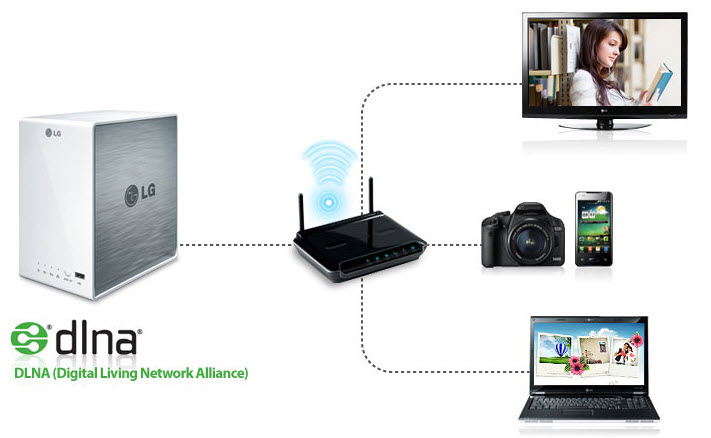
Sekarang kami akan memberitahu anda cara menyambungkan skrin telefon ke TV melalui DLNA. Untuk melaksanakan sambungan sedemikian, hanya telefon pintar berasaskan Android yang sesuai. Bagi peralatan TV, ia mesti menyokong mesej DLNA.
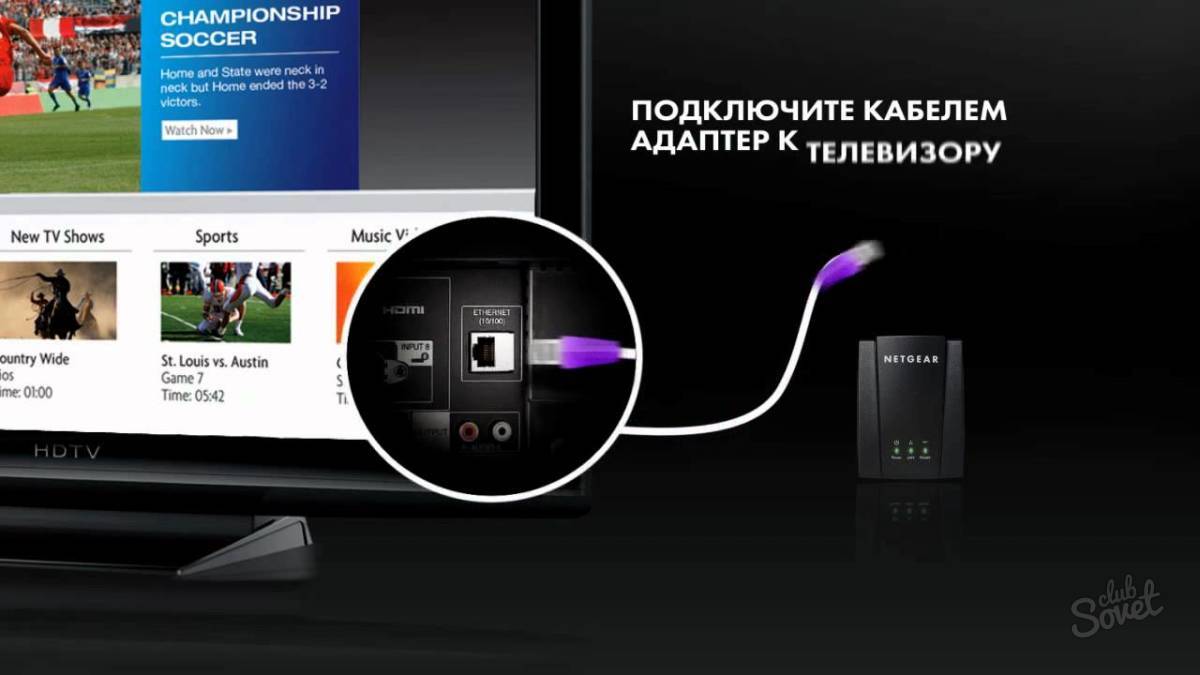
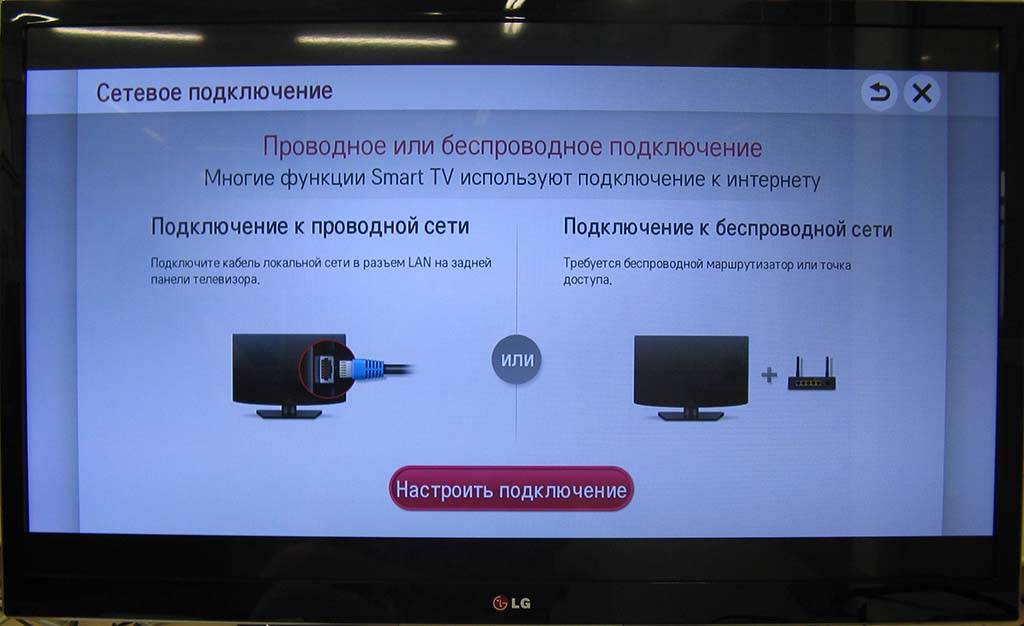
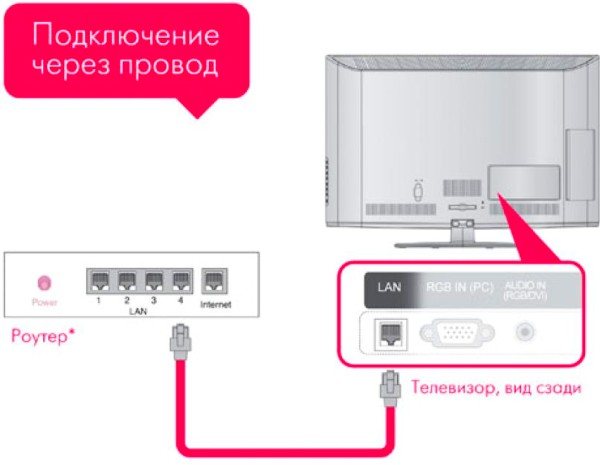
Penghala digunakan untuk menyambungkan alat. Selain itu, peranti televisyen boleh disambungkan ke rangkaian rumah melalui kabel, dan alat melalui sambungan WiFi tanpa wayar. Selepas menyambung pada skrin TV, mereka melihat fail media daripada telefon pintar.
Urutan:
- Sebagai permulaan, TV dan telefon bimbit disambungkan ke rangkaian rumah tunggal.
- Dalam tetapan telefon pintar, aktifkan fungsi sambungan DLNA.
- Dalam galeri alat, mereka mencari dan membuka fail yang dikehendaki dengan media.
- Kemudian, dalam bahagian menu, cari tab "Pilih Pemain". Dalam senarai yang terbuka, klik pada nama peralatan televisyen.
Cara menyambungkan telefon anda ke TV anda melalui Wi-Fi

Giliran telah tiba untuk memikirkan cara menyambungkan telefon ke TV melalui WiFi. Pilihan ini hanya sesuai untuk model peralatan televisyen moden dengan modul Wi-Fi terbina dalam, serta untuk telefon Android dari versi 4 dan lebih tinggi.
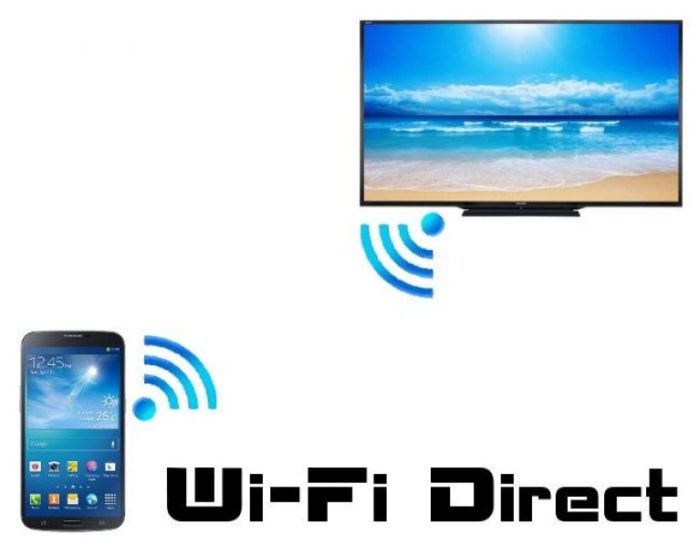
Sambungan dibuat seperti ini:
- Dalam alat, pilih menu dengan tetapan, klik pada bahagian "Rangkaian wayarles", dan kemudian klik pada tab "Wi-Fi". Apabila senarai rangkaian yang tersedia dibuka secara automatik, klik pada butang dalam pengepala senarai, pilih kategori Wi-Fi. Jika tiada butang sedemikian, pergi ke bahagian dengan tetapan tambahan.
- Terdapat carian automatik untuk rangkaian untuk komunikasi melalui Wi-Fi Direct.
- Kemudian, pada TV, buka menu dan cari tab "Rangkaian". Selepas mengklik padanya, senarai semua kaedah sambungan dibuka, antaranya Wi-Fi ditemui.
- Selepas mencari peranti yang tersedia secara automatik, pilih model telefon pintar anda daripada senarai.
- Telefon menerima permintaan sambungan, yang mesti disahkan. Kini alat akan menyambung ke TV untuk menghantar isyarat. Imej dan bunyi akan muncul pada peralatan.
Kelebihan sambungan tanpa wayar melalui Wi-Fi jika tiada wayar. Penyambung percuma digunakan untuk mengecas semula telefon. Memandangkan skrin TV bertindak sebagai monitor, anda bukan sahaja boleh melihat fail media, tetapi juga membuka aplikasi dan melayari Internet.
Menyambung melalui AirPlay

Menggunakan sambungan AirPlay semudah menyambungkan telefon anda ke TV anda melalui USB. Walau bagaimanapun, untuk melaksanakan kaedah tersebut, anda memerlukan kotak set atas Apple TV. Perlu ditambah bahawa kaedah komunikasi ini hanya sesuai untuk telefon Apple. Setelah disambungkan, TV digunakan untuk menonton media, bermain permainan, melayari Internet dan memberikan pembentangan.
Sebagai permulaan, TV dan iPhone disambungkan ke rangkaian tunggal. Kemudian, pada telefon pintar, buka bahagian "Pusat Kawalan" dan tekan butang "Ulang Skrin". Dalam senarai yang terbuka, pilih Apple TV. Penyegerakan automatik berlaku.
Sambungan Miracast atau Chromecast
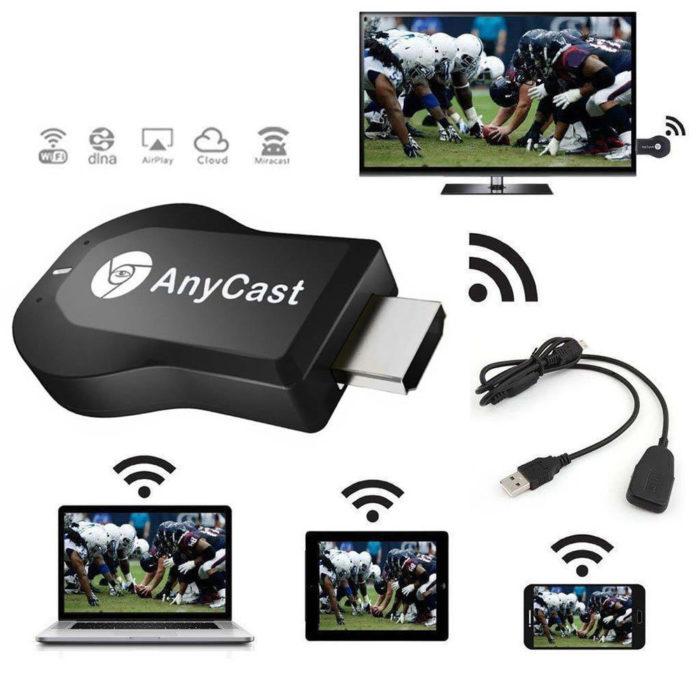
Untuk berkomunikasi antara telefon pintar Android dan TV berdaya Miracast, lakukan perkara berikut:
- Dalam menu peralatan TV, buka bahagian tetapan, kemudian tab "Skrin", kemudian "Monitor Tanpa Wayar" dan lancarkan fungsi yang diingini.
- Pada telefon pintar, aktifkan fungsi carian untuk peranti Miracast dan pilih model TV.
Fungsi serupa boleh digunakan dalam peralatan dengan penyambung HDMI.Untuk melakukan ini, beli penyesuai universal khas dengan sokongan untuk Chromecast, Miracast dan AirPlay. Ia dimasukkan ke dalam port HDMI. Jika perlu, sambungkan kuasa kepadanya melalui kabel USB. Kemudian pada TV pilih bahagian dengan sambungan USB. Dalam telefon pintar, aktifkan fungsi "Monitor Tanpa Wayar" atau muat turun aplikasi khas.
Untuk menyambung melalui Chromecast, kotak set atas khas digunakan, yang dimasukkan ke dalam penyambung HDMI. Kabel USB tambahan digunakan untuk kuasa. Kemudian mereka beralih ke port HDMI kotak atas set, selepas itu mereka menyambungkannya ke rangkaian Wi-Fi. Muat turun dan pasang apl Google Home pada telefon pintar anda. Log masuk pertama ke apl adalah dengan akaun Google. Kandungan yang anda tonton dilancarkan dalam aplikasi khas yang serasi dengan mengklik pada butang siaran dan memilih peranti Chromecast yang diingini dalam senarai yang terbuka.
Kaedah # 1: Cara menyambung ke TV Samsung melalui HDMI dari telefon anda
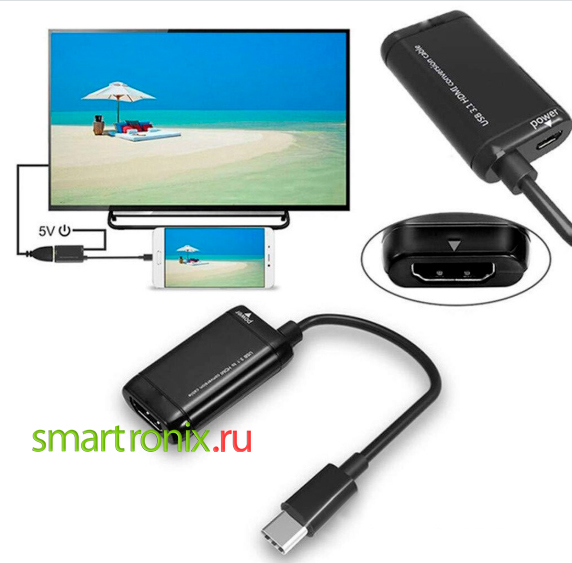
Apa yang anda perlukan:
- Mana-mana TV daripada pengilang yang mempunyai soket HDMI. Yang terakhir biasanya terletak di bahagian belakang dan / atau panel sisi.
- Sebenarnya kabel dengan pin HDMI atau penyesuai untuk sambungan.
Teknologi untuk menyambungkan telefon anda ke TV Samsung, yang diterangkan dalam bahagian ini, adalah semudah mungkin. Pada masa yang sama, ia menyediakan kualiti tertinggi pemindahan maklumat. Memandangkan, kemungkinan besar, telefon pintar anda tidak mempunyai kenalan untuk sambungan terus dengan kabel, anda perlu membeli penyesuai untuk telefon anda - dan menggunakan peranti ini untuk menyambung ke Samsung TV. Anda boleh membeli penyesuai sedemikian di pasar raya elektronik atau pusat servis pertama yang ditemui.
Untuk menyegerakkan, ikut arahan:
- Ia perlu menyambungkan pin kabel secara bersiri terlebih dahulu dengan telefon pintar, dan kemudian dengan TV Samsung.
- Pergi ke menu TV dan pilih peranti HDMI baharu sebagai sumber media - telefon anda.
- Laraskan resolusi mengikut keperluan. Walau bagaimanapun, model TV Samsung moden mengatasi tugas ini secara automatik.
Hasil daripada manipulasi yang dilakukan, anda akan dapat menyegerakkan sepenuhnya skrin telefon pintar dan TV anda. Seperti yang telah kami nyatakan, anda juga boleh menyambungkan papan kekunci atau tetikus ke TV.


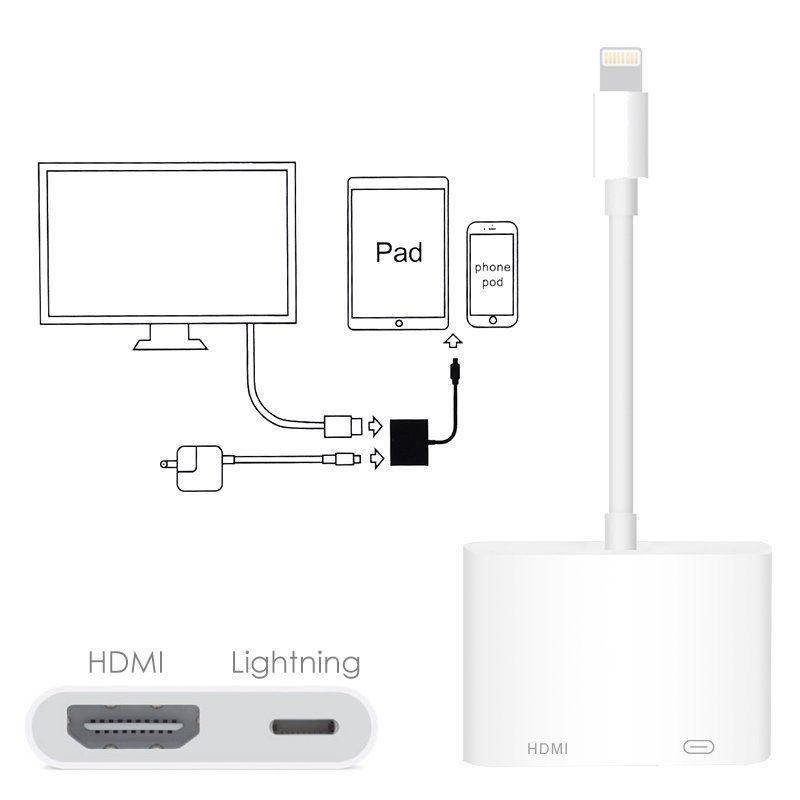


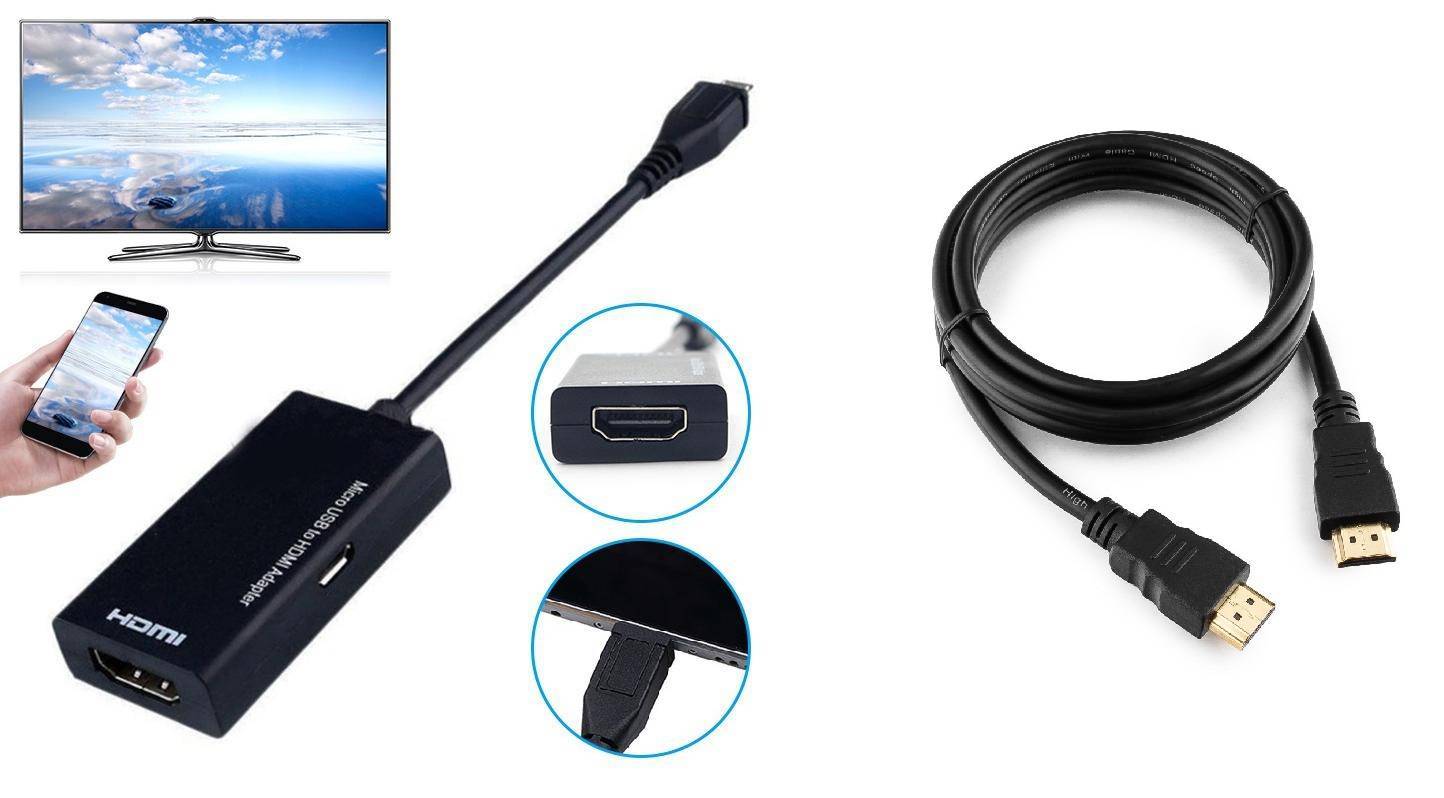
Kelemahan kaedah ini adalah keperluan untuk menyambungkan kabel HDMI, dan juga, kemungkinan besar, penyesuai. Mencari cara yang lebih mudah untuk menyambung ke TV Samsung anda daripada telefon anda? Cuba pilihan dengan penyambung USB atau rangkaian wayarles.
Jika langkah di atas tidak berfungsi, dan masih tiada imej pada skrin TV Samsung, semak sama ada sumber isyarat dipilih dengan betul - dan juga pastikan kabel yang anda gunakan tidak rosak.
Cara menyambungkan telefon pintar ke TV dengan wayar
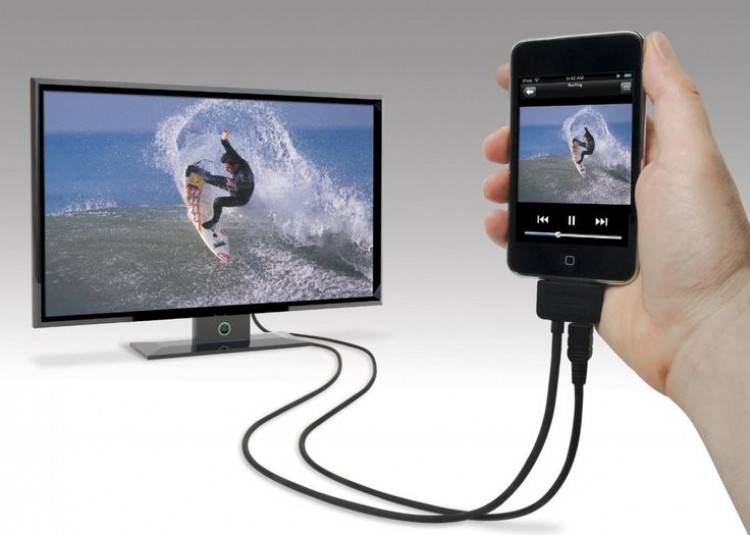
Pilihan berwayar dianggap paling mudah dan paling berpatutan. Persoalan sama ada ia mungkin untuk menyambungkan telefon ke TV tidak timbul. Dengan bantuan kabel penyesuai, pemindahan maklumat diatur dalam masa yang sesingkat mungkin.
Bagaimana untuk menyambungkan telefon dengan kabel USB
Dengan menyambungkan telefon ke TV melalui USB, telefon mudah alih digunakan sebagai pemacu luaran. Supaya skrin tidak memaparkan tindakan pengguna pada telefon mudah alih, adalah disyorkan untuk menjalankan fail secara berurutan, setiap satu secara berasingan.
Cara menyambungkan telefon ke TV melalui kabel USB:
- Cari di rumah atau beli kabel khas. Ia boleh digabungkan dengan telefon bimbit, bertindak sebagai penyambung antara telefon dan pengecas. Jika kabel lama hilang, beli yang baru, pilih penyambung.
- Satu hujung kabel dipalamkan ke penyambung telefon mudah alih, satu lagi disambungkan ke port USB pada TV.
- Kemudian mereka pergi ke menu TV, buka "sumber isyarat" atau tab Sumber, pilih bahagian USB. Tetingkap akan dibuka pada telefon mudah alih di mana mereka melakukan tindakan serupa.
- Antara muka akan dibuka pada skrin TV. Ia mengandungi semua folder sistem daripada telefon. Untuk membukanya, mereka berfungsi dengan panel kawalan TV, melainkan peralatan itu dilengkapi dengan fungsi carian bebas dan paparan fail media. Dalam kes ini, TV sendiri memilih fail, navigasi antara folder menjadi mustahil.
Kelebihan menyambung melalui kabel adalah keupayaan untuk menyambungkan mana-mana peranti. Tak payah cari cord, dah ada dalam charger. Dan dalam proses melihat fail, telefon tidak akan dilepaskan, ia dicas secara automatik dari TV.
Kelemahan kaedah:
- tidak semua TV menyokong format fail yang diperlukan, main balik mungkin terhad;
- anda tidak boleh melancarkan aplikasi permainan melalui penyambung USB, anda tidak boleh pergi ke dalam talian - skrin TV tidak boleh digunakan sebagai monitor.
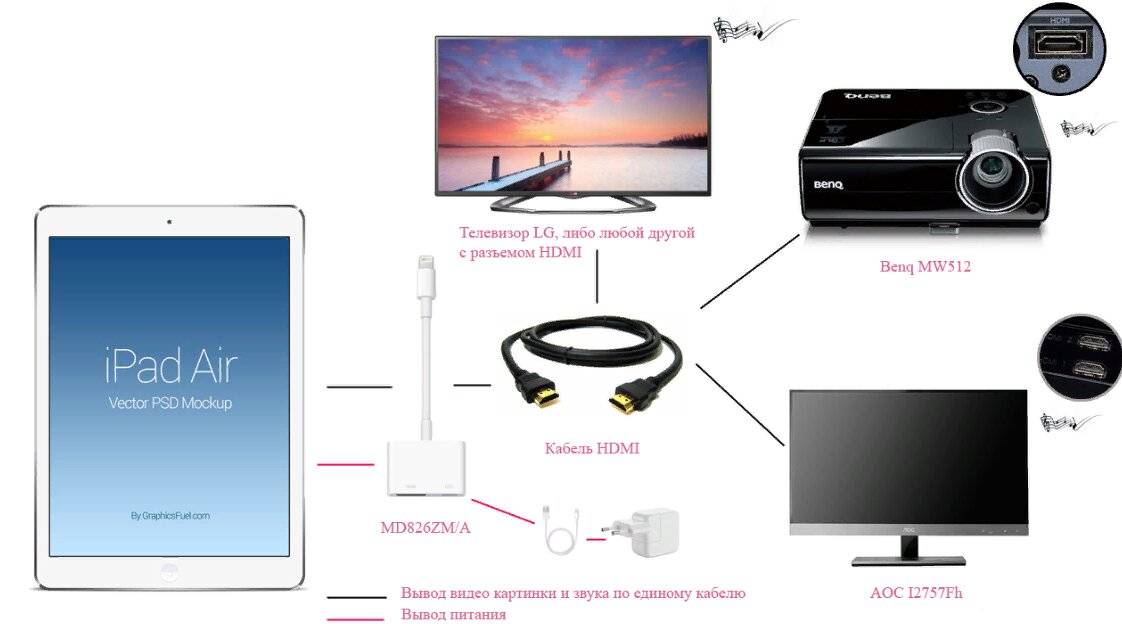
Bagaimana untuk menyambung telefon ke TV melalui kabel HDMI
Selalunya, pengguna tertanya-tanya bagaimana untuk menyambungkan telefon ke TV LG melalui HDMI. Kaedahnya mudah, mudah, tetapi hanya jika alat itu dilengkapi dengan penyambung HDMI. Terdapat penyambung sedemikian pada TV, ia terletak di panel belakang atau dari hujung. Tetapi model telefon moden mungkin tidak mempunyai penyambung; ia disambungkan melalui USB mikro pada kabel HDMI atau penyesuai khas.
Cara menyambungkan telefon ke TV melalui HDMI:
- Hidupkan TV dan pilih "sumber isyarat" dalam menu. Berikut ialah tab HDMI. Selepas itu, kabel atau penyesuai dipalamkan ke dalam penyambung peranti mudah alih.
- Laraskan imej agar muat pada skrin besar. Kadangkala fungsi ditetapkan kepada automatik.Jika tidak, pilih pilihan secara manual dalam menu telefon. Ini adalah dalam menu telefon mudah alih, di mana anda menetapkan kekerapan, resolusi gambar. Semua tindakan akan ditunjukkan pada skrin, jadi pengguna boleh memilih dimensi tanpa banyak kesukaran.
- Supaya telefon tidak "makan" mengecas, skrin dimatikan dan alat kawalan jauh TV berfungsi. Semua tindakan dicerminkan seketika, adalah mungkin untuk menyambungkan papan kekunci, tetikus. Ini dilakukan melalui port USB atau bluetooth.
Faedah menyambungkan telefon anda melalui HDMI:
- port USB kekal percuma, yang bermaksud anda boleh menyambungkan sebarang alat, peranti lain;
- Skrin besar agak sesuai sebagai monitor untuk permainan, kerja, pembentangan, dll.
Tolak satu - tidak semua telefon mudah alih menyokong sambungan melalui HDMI. Tetapi masalahnya diselesaikan dengan membeli penyesuai. Kos peranti dalam 200 rubel.
Penyesuai lampu
Penyesuai ini digunakan untuk telefon pintar Apple yang dilengkapi dengan penyambung khas. Pilihan sambungan adalah sama seperti dengan kabel USB, HDMI. Satu hujung Pencahayaan masuk ke port TV, dan hujung satu lagi pergi ke telefon mudah alih. Folder pemacu dipaparkan pada skrin, adalah mungkin untuk menggunakan TV sebagai monitor komputer.
Kelebihan kaedah: Port USB kekal percuma, skrin akan menggantikan sepenuhnya monitor komputer dalam permainan dan aktiviti lain. Tiada kontra. Dengan syarat bahawa pengguna mempunyai telefon pintar "epal", ini adalah satu-satunya pilihan sambungan berwayar yang mudah dan ringkas.
Perkara yang anda perlukan untuk menyambungkan telefon pintar anda ke TV anda melalui USB
Kaedah ini dianggap sebagai penyelesaian alternatif, kerana sambungan menggunakan HDMI atau Wi-Fi paling kerap digunakan. Untuk menyambungkan telefon anda ke TV anda melalui kabel USB, anda memerlukan:
- Wayar USB;
- telefon pintar pada mana-mana OS;
- TV dengan port USB yang berfungsi.
Selalunya, pengeluar telefon termasuk wayar dalam pakej, kerana. ini adalah bahagian pengecasan
Dalam kes ini, adalah penting bahawa mudah alih dan TV yang digunakan adalah serasi. Seperti yang ditunjukkan oleh amalan, sepatutnya tiada masalah sambungan
Walaupun tanpa Smart-TV, anda boleh melihat foto, video, menjalankan permainan dengan mudah pada skrin TV.
Bagaimana untuk memaparkan imej dari telefon ke TV melalui MHL
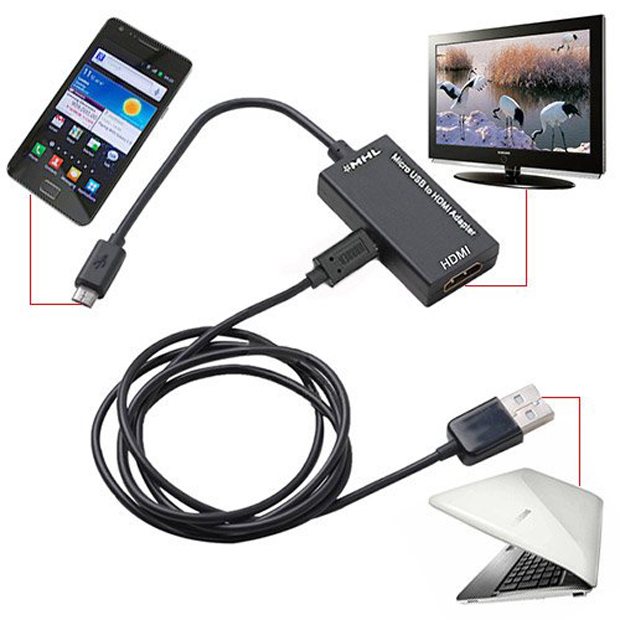
Salah satu sambungan berwayar yang paling moden dan mudah hari ini boleh dipanggil MHL. Sambungan sedemikian dibuat menggunakan kabel atau penyesuai khusus, satu sisi disambungkan ke port usb mikro, dan satu lagi ke HDMI. Gandingan sedemikian mampu memberikan bukan sahaja kuasa kepada peranti yang disambungkan, tetapi juga kualiti main balik tertinggi, pertukaran maklumat berkelajuan tinggi.
Terdapat dua jenis kabel tersebut:
- Aktif
- pasif
Dalam kes pertama, kuasa tambahan diperlukan, jadi kabel MHL ini mempunyai port USB kedua. Pilihan berikut hanya serasi dengan peranti yang kedua-duanya menyokong piawaian MHL baharu secara serentak.

Proses sambungan adalah serupa dengan berpasangan HDMI.
Satu lagi perkembangan baharu menggabungkan gajet dan TV ke dalam satu sistem dipanggil SlimPort. Ia berfungsi dengan bantuan penyesuai khas, satu sisi disambungkan ke port telefon usb dan satu lagi ke penyambung penerima TV. Tetapi dalam kes ini, apabila disambungkan, alat itu tidak akan dikuasakan, dan ia hanya boleh digunakan pada peranti yang saling menyokong teknologi ini.
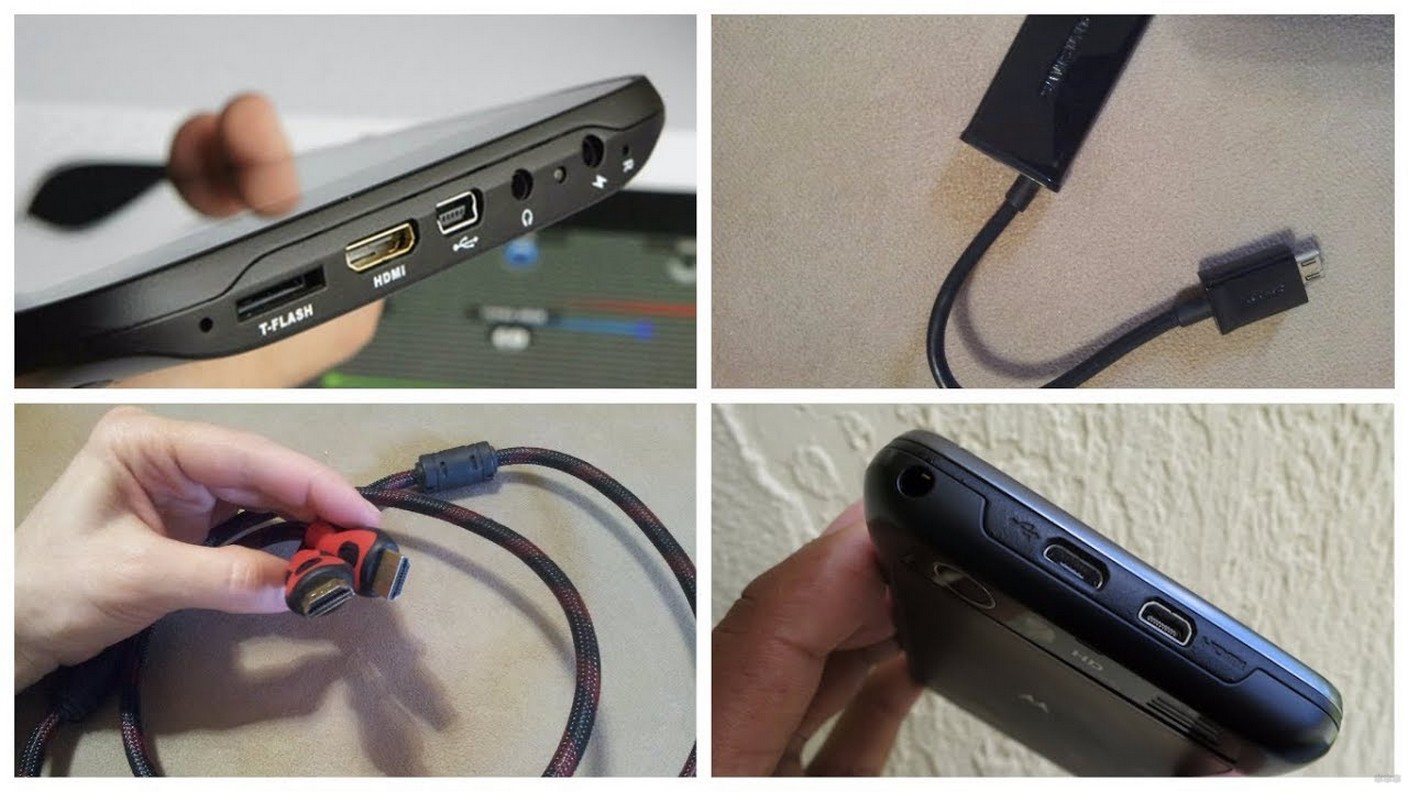


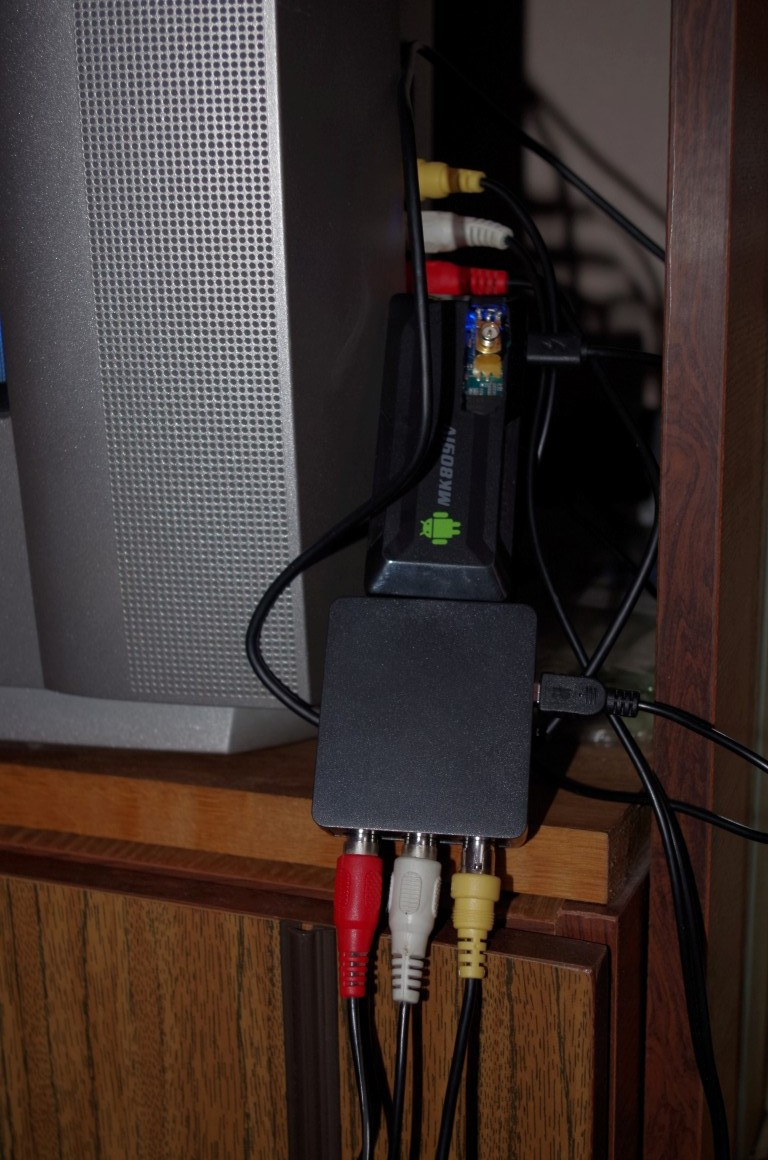
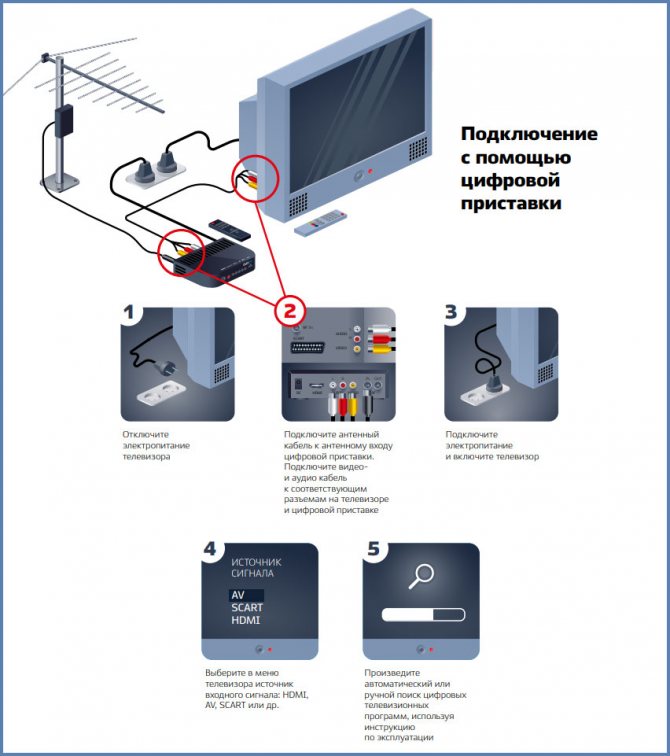


Cara menyambungkan telefon ke TV melalui kotak atas set
Terdapat beberapa cara untuk menyambungkan telefon anda ke kotak set atas TV digital. Ini boleh dilakukan menggunakan wayar atau tanpa wayar (menggunakan program khas).
USB
Untuk menyelesaikan masalah, anda memerlukan telefon Android, kotak set atas TV atau TV dengan port USB.
Ambil perhatian bahawa kaedah ini hanya sesuai untuk melihat video, foto atau fail lain yang tersedia pada telefon pintar anda. Pada masa yang sama, menyambungkan telefon ke kotak set atas TV melalui USB tidak masuk akal, kerana lebih mudah untuk menyambungkan telefon terus ke TV. Algoritma umum tindakan adalah seperti berikut:
Sambungkan TV ke peranti menggunakan kabel USB.
Pilih mod USB pada penerima.
- Sahkan mod sambungan pada telefon anda (jika perlu).
- Senarai folder dan fail muncul pada skrin TV, yang boleh anda akses untuk melihat.
Gunakan alat kawalan jauh untuk menavigasi antara folder. By the way, untuk sesetengah model terdapat alat kawalan jauh dalam talian.
Mengetahui cara menyambungkan telefon anda ke peti set atas TV atau TV melalui USB, anda boleh melihat fail yang berbeza tanpa memuat turunnya ke pemacu denyar USB.
HDMI
Cara yang sama popular untuk menyambungkan telefon anda ke kotak set atas Pintar adalah melalui HDMI. Seperti dalam kes sebelumnya, pilihan ini lebih sesuai untuk sambungan terus ke TV. Tidak perlu menggunakan penala sebagai "perantara".
Apabila disambungkan terus ke TV, anda boleh menonton filem, menstrim permainan, berbual di Internet, dsb. Selepas menyambung, gambar daripada peranti mudah alih dipindahkan ke skrin TV. Tetapi perlu diingat bahawa telefon mesti mempunyai penyambung yang berbeza di sisi - USB-C, Lightning, microUSB atau yang lain.
Melalui MeeCast (melalui Wi-Fi)
Ramai orang bertanya bagaimana untuk menyambungkan telefon ke kotak set atas digital melalui WiFi. Untuk melakukan ini, anda boleh menggunakan program MeeCast, yang disokong oleh beberapa penala dan sesuai untuk peranti dengan Android 5.0 dan lebih tinggi. Pilihan ini tidak berfungsi dengan semua penerima.Di bawah ini kami akan mempertimbangkan cara menyambungkan telefon anda ke kotak atas set Tiger T2 IPTV PLUS.
Algoritma tindakan adalah seperti berikut:
Masukkan tetapan penerima dan masukkan bahagian Sistem dan kemas kini.
- Muat turun perisian baharu dan kemas kini penerima melalui Internet. Sebagai alternatif, muat turunnya terlebih dahulu dan buangnya pada pemacu kilat USB, kemudian masukkan pemacu ke dalam penyambung USB.
- Pergi ke bahagian Tetapan rangkaian dan pilih rangkaian WiFi.
- Masukkan kata laluan dan sahkan kemasukan data anda.
- Tunggu sambungan dan cuba akses Internet (contohnya, melalui YouTube).
- Pergi ke bahagian QR MeeCast dan baca kod menggunakan peranti mudah alih anda.
- Muat turun program dan, jika perlu, benarkan muat turun daripada sumber luaran.
- Masukkan bahagian Peranti dan cari penala yang anda ingin sambungkan telefon anda.
- Klik pada baris yang dikehendaki dan sambungkan ke peranti.
Selepas itu, anda boleh melancarkan video di Internet dan menontonnya di skrin besar. Kaedah ini mudah dan membolehkan anda menyambungkan telefon anda ke TV dengan cepat melalui kotak set atas digital.
WiFi Direct
Hari ini, banyak telefon pintar mempunyai pilihan WiFi Direct yang membolehkan anda mengedarkan maklumat. Dengan itu, anda boleh memindahkan foto, video dan data lain ke peranti lain. Sebelum menyambungkan telefon pintar anda ke TV tanpa kotak atas set, pastikan pilihan itu tersedia pada peranti mudah alih anda. Ambil langkah berikut:
Hidupkan fungsi Wi-Fi Direct pada TV.
Masukkan tetapan telefon, kemudian Tetapan dan rangkaian Wayarles. Di sana, di bahagian WiFi, anda perlu menyambungkan pilihan yang dikehendaki.
- Imbas rangkaian dan cari TV.
- Gunakan menu Hantar untuk memindahkan data.
Selepas itu, anda boleh memindahkan fail yang berbeza dan menontonnya pada skrin besar.
Oleh DNLA
Mari kita pilih cara lain untuk menyambung ke TV melalui telefon tanpa kotak atas - menggunakan perkhidmatan DNLA. Untuk melaksanakan kaedah ini, TV dan telefon pintar perlu menyokong pilihan ini. Untuk melaksanakannya, ambil langkah berikut:



- Pastikan telefon, kotak atas set dan TV anda disambungkan ke rangkaian yang sama.
- Aktifkan pilihan DNLA dalam tetapan TV.
- Lancarkan Galeri Android dan cari fail media yang dikehendaki.
- Masukkan menu dan klik pada pemain pilih.
- Klik pada nama TV anda dalam senarai.
Untuk mengembangkan keupayaan, anda boleh memasang aplikasi tambahan, contohnya, Bubble UPnP.
Melalui Miracast
Jika persoalannya ialah cara menyambung telefon pintar ke kotak set atas TV Pintar, gunakan keupayaan Miracast. Ambil langkah berikut:
Pasang penala dalam salah satu port HDMI.
Hidupkan pilihan paparan yang diingini pada TV.
Muat turun aplikasi Miracast melalui kod QR dan sambung melaluinya.
Sebagai alternatif, anda boleh menggunakan pilihan Android standard. Untuk melakukan ini, pergi ke Tetapan, kemudian Paparan dan Monitor Wayarles.
Sebagai tambahan kepada yang dibincangkan di atas, kaedah lain untuk menyambungkan telefon pintar dan TV juga digunakan, tetapi ia digunakan kurang kerap.
Sambungan USB
Pertimbangkan proses sambungan dengan lebih terperinci. Sudah tentu, terdapat beberapa nuansa di sini.
Adalah penting bahawa peranti mesti serasi antara satu sama lain. Untuk menyambungkan telefon anda ke TV anda melalui kabel USB, ikuti beberapa langkah mudah
Untuk kerja kami memerlukan peranti berikut:
- telefon pintar atau tablet;
- kabel usb biasa, ia boleh menjadi sebahagian daripada pengecas atau berada dalam kit pemula dengan telefon. Kabel biasanya digunakan untuk memindahkan data ke PC;
- port yang sesuai di TV.Untuk kebanyakan TV, port USB meluas, contohnya, untuk model LG atau Phillips moden.
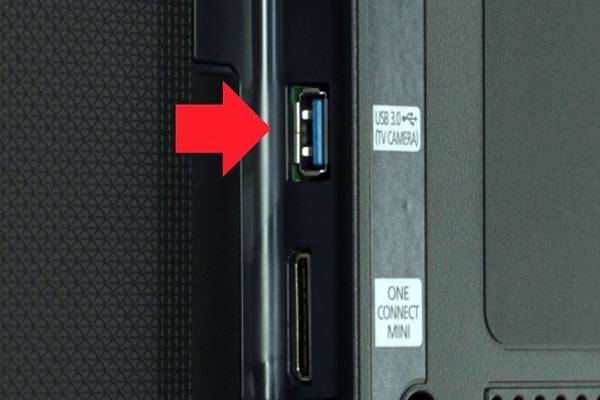
Jadi aliran kerja kelihatan seperti ini:
- Kami menyambungkan kabel ke port USB yang disediakan khas pada TV kami.
- Hidupkan TV, tunggu antara mukanya dimuatkan.
- Sekarang setelah monitor dihidupkan, sambungkan alat ke penyambung kedua kabel USB. Jom tunggu
- isyarat bunyi daripada gajet.
- Telefon pintar akan memberikan pemberitahuan kecil atau membuka tetapan. Di hadapan mata kita, tetingkap akan muncul dengan permintaan sambungan, serta garis untuk memilih parameter.
- Dalam baris, pilih item "Mod pengendalian sebagai pemacu." Kami memilih item yang sama dengan menyambungkan alat ke PC untuk pemindahan data.
- Di TV, pergi ke tetapan sumber dan klik pada pilihan "Penyesuai USB". Kini telefon pintar itu akan dilihat oleh mereka sebagai medium storan standard: memori kilat atau cakera keras boleh tanggal. Mari semak sama ada data ditentukan dan sama ada telefon pintar disambungkan.
sedia!
Sudah tentu, prestasi kaedah itu bergantung pada alat, TV itu sendiri, perisian sistem dan keserasian mereka. Jika kaedah itu tidak berfungsi, maka anda sentiasa boleh mencuba yang lain. Contohnya, menyambung menggunakan HDMI. Akan ada banyak lagi peluang di sini. Sambungan ini amat sesuai untuk alat daripada Samsung. Terdapat juga pilihan sambungan wayarles melalui WIFI, yang sangat meningkatkan kemudahan pemindahan data.
Kaedah sambungan berwayar
Dengan kabel USB
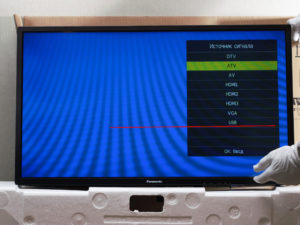 Memilih sumber isyarat - USB
Menyambung melalui kabel USB ialah cara cepat untuk memaparkan data pada skrin. Untuk melakukan ini, anda memerlukan telefon pintar Android, kabel pengecasan, TV dengan input USB yang berfungsi (ia terdapat dalam semua model moden, malah pekerja negeri). Algoritma sambungan:
- sambungkan panel dan telefon dengan wayar komunikasi;
- hidupkan TV;
- tunggu sehingga kotak dialog muncul pada skrin mudah alih;
- pilih item "pautan sebagai pemacu memori";
- menggunakan alat kawalan jauh, pilih "USB" sebagai sumber isyarat;
- melalui pengurus fail, pilih fail yang anda perlu mainkan.
Melalui HDMI
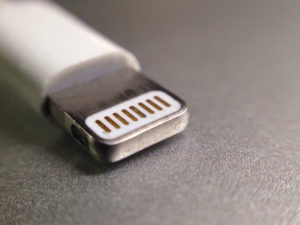 Penyambung kilat
membolehkan anda menukar telefon pintar anda menjadi komputer lengkap dengan monitor besar, yang akan memaparkan semua maklumat daripada paparan.
Sesetengah model (kebanyakannya telefon yang dihentikan) mempunyai penyambung mini-HDMi, yang membolehkan anda menyambung terus dengan kord. Jika tiada port sedemikian, anda perlu membeli penyesuai, bergantung pada jenis penyambung komunikasi:
- Jenis-C. Penyesuai akan membantu menyambungkan model perdana terkini (Samsung, Algy, lain-lain), telefon kelas pertengahan dengan TV. Terdapat beberapa penyesuai untuk menyambung hanya melalui HDMI, serta penyesuai universal yang serasi dengan VGA, DVI atau MiniDP.
- kilat. Direka untuk menyambung teknologi Apple: telefon pintar, tablet.
- Penyesuai yang membolehkan anda menyambungkan pekerja negeri, peranti usang menggunakan input microUSB. Sebelum membeli, sila semak sama ada Pautan Definisi Tinggi Mudah Alih disokong oleh kedua-dua TV dan telefon.
- Pelabuhan nipis. Pilihan apabila kaedah sebelumnya tidak sesuai. Untuk menyambung, ia juga perlu mempunyai MicroUSB mudah alih.
Pilihan lain
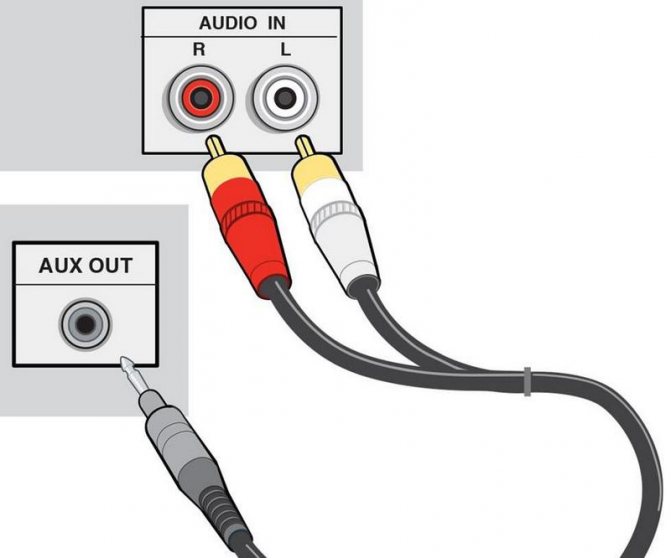
Anda boleh menyegerakkan peralatan televisyen dan telefon bimbit dengan cara lain, contohnya, dengan tulip - kabel komposit yang digunakan secara aktif pada awal 2000-an. Dengan wayar ini, hari ini anda boleh menyambungkan iPhone anda ke TV anda.Walau bagaimanapun, anda perlu memahami bahawa melihat video dan foto dengan resolusi tinggi tidak akan berfungsi.
Anda boleh menyambung dari telefon pintar ke TV menggunakan kabel komposit menggunakan beberapa jenis penyesuai sekaligus. Penyesuai mana yang anda suka? Terpulang kepada anda untuk membuat keputusan. Banyak bergantung pada model iPhone.
Kabel AV komposit - 3 palam (tulip) dan satu input USB. Sesuai untuk iPhone 4s dan telefon pintar lama daripada Apple.x
Kabel AV komponen - agak serupa dengan kabel komposit. Perbezaan utama terletak pada kehadiran palam untuk penyegerakan imej dan meningkatkan kualiti gambar siaran. Juga sesuai untuk iPhone 3, 4, 4s.
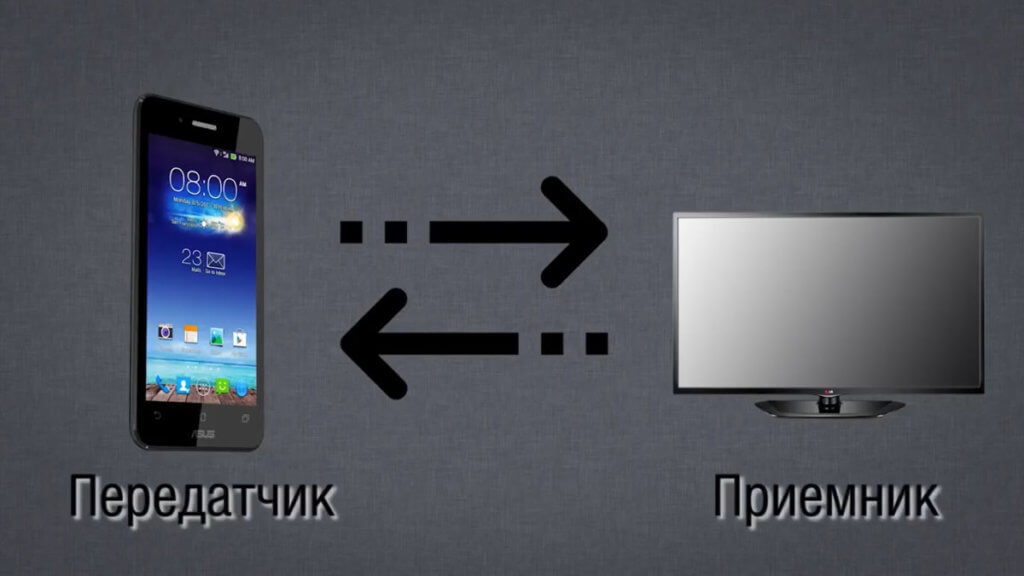


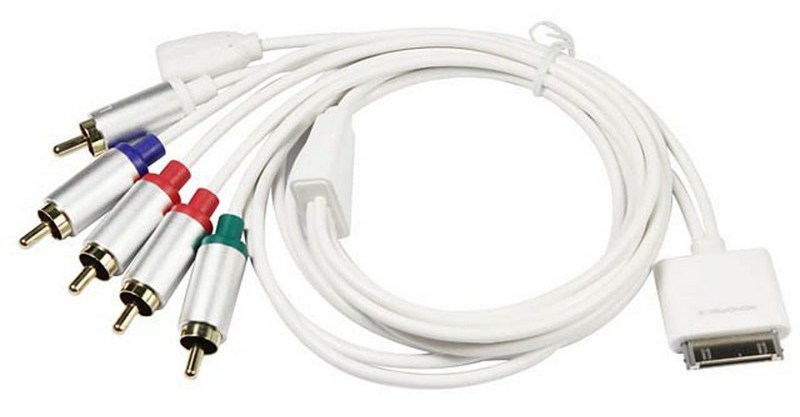
Penyesuai VGA kilat - digunakan untuk menyambung model baharu - 5, 5s. Ciri utama ialah kehadiran penyambung analog 15-pin untuk kabel VGA.
Menyambungkan iPhone ke TV ialah prosedur mudah yang boleh dikendalikan oleh setiap pengguna. Ia cukup untuk menyambungkan penyambung dengan kabel; dalam beberapa situasi, penyesuai tambahan digunakan yang bertindak sebagai penyesuai. Anda tidak memerlukan sebarang perisian khas untuk menyambungkan iPhone anda.
Konfigurasi perisian tambahan juga tidak dijalankan. Anda hanya perlu membuka menu utama pada TV dan pilih sumber isyarat.
Melalui teknologi Miracast
Pertimbangkan sambungan menggunakan TV LG sebagai contoh.
- Kami pergi ke "Menu" di TV, kemudian kami mencari "Pengurus Sambungan" di sana dan pilih "Telefon Pintar" atau "Tablet" dalam senarai umum. Kini anda perlu memilih tab Perkongsian Skrin. Sebaik sahaja anda mengklik, anda akan melihat tulisan Miracast. Klik pada tab "Mula". Itu sahaja, persediaan pada TV telah tamat.
- Mari beralih kepada mengaktifkan teknologi pada telefon pintar anda. Kami pergi ke "Tetapan" dan di sana kami mencari item "Lagi". Akan ada item WiDi.Kami klik padanya. Anda akan melihat TV anda dalam senarai. Klik padanya dan tunggu peranti disambungkan. Sebaik sahaja pasangan itu diwujudkan, anda akan melihat pertindihan telefon pintar pada skrin dan anda akan dapat melancarkan permainan, aplikasi, mengakses Internet, dsb.
Di sini anda juga boleh menyambungkan pad permainan, contohnya, atau papan kekunci, dan menjadikan telefon pintar Android anda menjadi komputer yang lengkap.



